※IT予備メンバーに加入して連携すると、
一部の広告が非表示になります。
2026年2月24日【ID:0】
【Excel】設定画面を閉じずに別ファイルを操作する裏技
Excelで作業手順書などを作っていると、次のような場面があります。
| ・条件付き書式の設定画面を開いたまま別のファイルを操作したい ・マクロの実行中に別のファイルを操作したい |
しかし通常、Excelの設定画面(条件付き書式やデータの入力規則など)を開いている間やマクロの実行中には、他のファイル(ブック)を操作できません。
そのため、次のような面倒な作業になりがちです。
| スクショ → 設定画面を閉じる → 貼り付け → また設定画面を開く |
実はこれ、別のファイルを開くときに、別のアプリとして起動するだけで解決できます。
こちらでは、Excelの設定画面を閉じずに別のファイルを操作する方法について紹介していきます。
できること
今回の方法を行うことで、次のことが可能になります。
| ・設定画面を開いたまま別のファイルを操作 ・マクロの実行中に別のファイルを操作 |

Excelを別アプリとして起動する
別のアプリとして起動するには、次の手順を行います。
・手順①
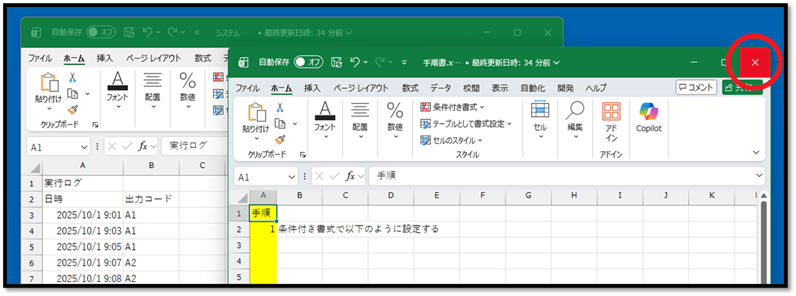
すでに2つのExcelファイルを開いている場合は、片方のファイルを閉じます。
・手順②
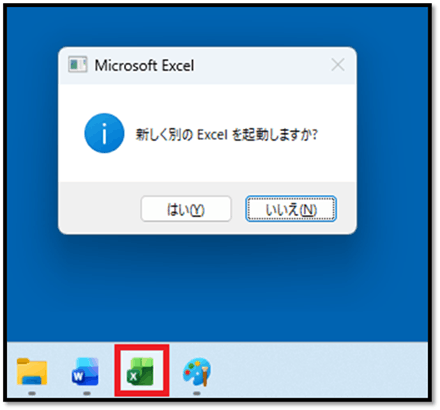
Altキーを押したまま、タスクバーのExcelアイコンの上で、マウスホイールをクリック(押し込み)します。
この時、Altキーはしばらく押し続けてください。
すると確認メッセージが表示されます。
・手順③
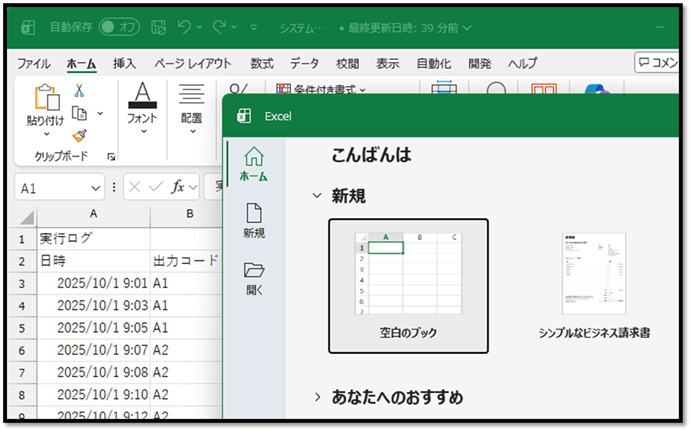
「はい」を選択すると、現在開いているExcelとは別のアプリとして新しいExcelが起動します。
・手順④
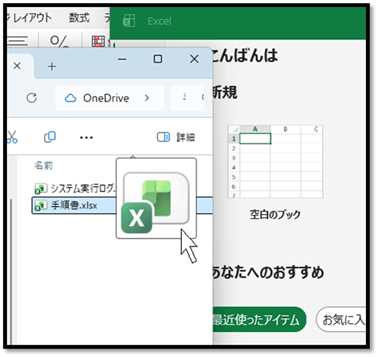
新しく立ち上がったExcelで別のファイル開きます。
対象のファイルを、新しく立ち上がったExcelにドラッグすることでも開くことができます。
以上の手順を行い、複数のファイルを立ち上げることで、互いに干渉しない状態で作業を行うことができるようになります。
注意点
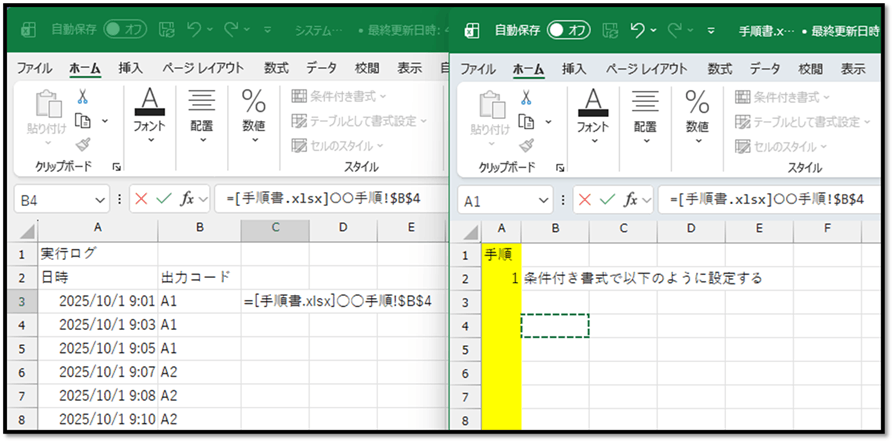
便利な機能ですが、互いに干渉しない状態になるため、「別のファイルをクリックしての数式の参照」などの一部の機能が使えなくなります。
パソコンで開く場合は、記事の最後に「リンクコピー」があるためご活用ください。
※IT予備メンバーに加入して連携すると、
一部の広告が非表示になります。