※IT予備メンバーに加入して連携すると、
一部の広告が非表示になります。
2026年3月31日【ID:0】
【Excel】離れている複数範囲を簡単にコピー&ペースト
離れている複数のデータから一部のデータをコピー&ペーストで抽出する場合、よくある方法だと以下の方法があります。
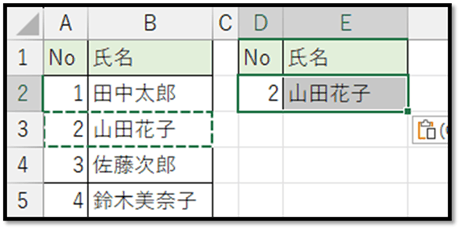
・1件ずつ抽出
・複数選択して一括で抽出
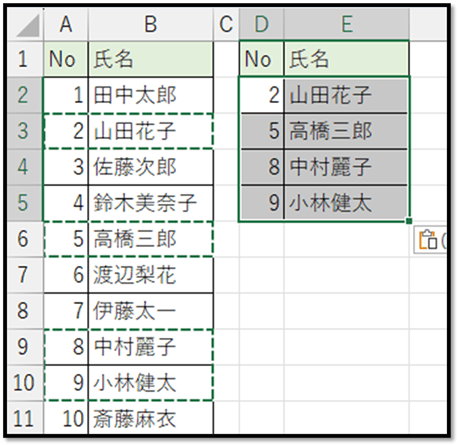
今回はこれらの方法ではなく、1件ずつコピーし、ペーストを一括で行う方法について紹介します。
この方法の場合、コピーしたデータを一覧で確認しながら、必要に応じて、誤ってコピーしたデータを除外し、残ったデータを一括でペーストすることができます。
コピーは1件ずつ、ペーストは一括
今回は、Officeソフトに備わっている「クリップボード」を活用します。
実は、コピーした内容はOfficeソフトに備わっているクリップボードに記録されます。
クリップボードは、[ホーム]タブの[クリップボード]グループの右下にある矢印マークをクリックすることで表示できます。
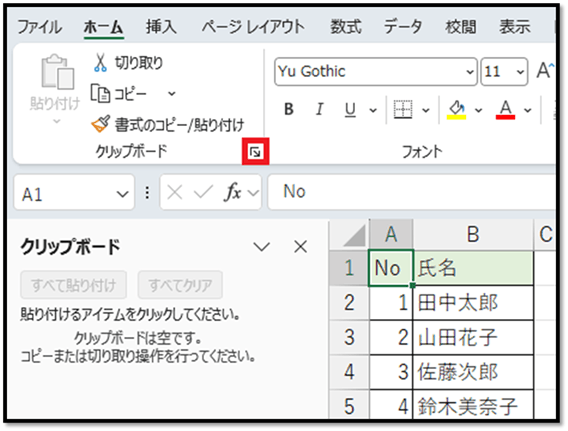
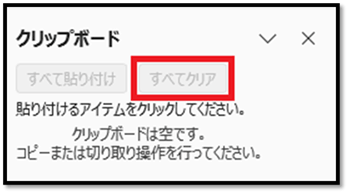
クリップボードに何かしらデータが表示されている場合は、[すべてクリア]を選択します。
次に、クリップボードを表示している状態でセルをコピーすると、以下のように、コピーされたセルの情報がクリップボードに記録されていくのが確認できます。
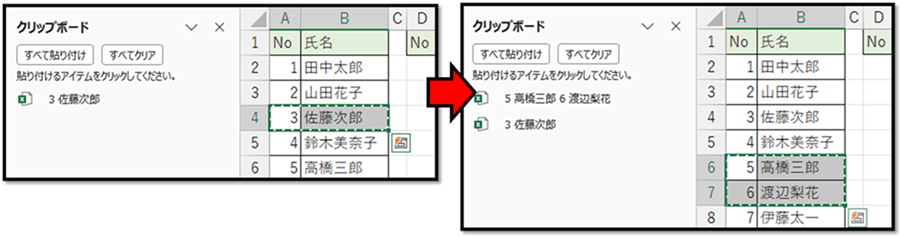
最新のコピー情報が、クリップボードの一番上に追加されていきます。
必要なデータをクリップボードに記録することができたら、貼り付け先のセルを選択して、[すべて貼り付け]を選択します。
この手順で、記録されたデータを一括で貼り付けることができます。
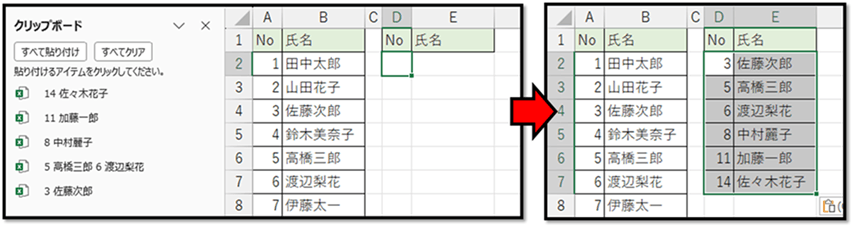
貼り付けられる順番はコピーした順番になるため、クリップボードに表示されている順番とは逆になります。
Officeのクリップボードには、最大24件まで記録することができます。
誤ってコピーしてしまった場合は、クリップボードの対象データの上にカーソルを移動すると下向き矢印のアイコンが表示されるため、そのアイコンをクリックしたときに表示されるメニューから削除することができます。
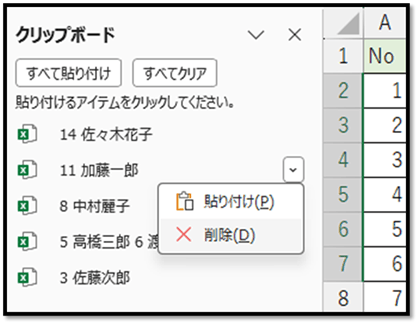
[貼り付け]を選択した場合は、単体のデータが貼り付けられます。
補足
Officeのクリップボードには、セルの情報以外にもコピーした情報が記録されます。
コピー元は、左側に表示されるアイコンで確認することができます。
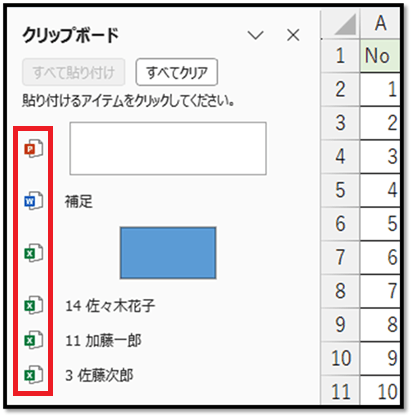
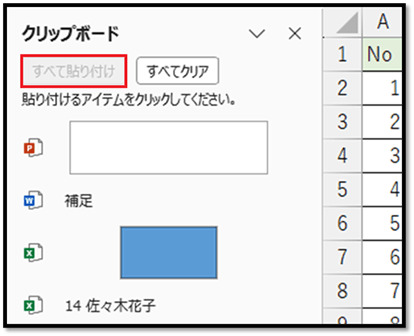
ただ、文字列以外(画像や図形など)の情報を記録した場合は、Excelでは[すべて貼り付け]が使えなくなるので注意してください。
パソコンで開く場合は、記事の最後に「リンクコピー」があるためご活用ください。
※IT予備メンバーに加入して連携すると、
一部の広告が非表示になります。