※IT予備メンバーに加入して連携すると、
一部の広告が非表示になります。
2026年4月10日【ID:0】
メンバー限定
【ExcelVBA】複数の書類テンプレートを一元管理
こちらでは、複数の書類テンプレートを1つのファイルで管理し、かつ上書き保存させずに、指定した書類テンプレートで簡単に新規作成することができる仕組みを作っていきます。
具体的には、以下のように各シートの書類テンプレートの上に、「このテンプレートを使用する」というボタンを配置し、そのボタンを押すことで、そのシートのみが新規ブックにコピーされるという仕組みを実現します。
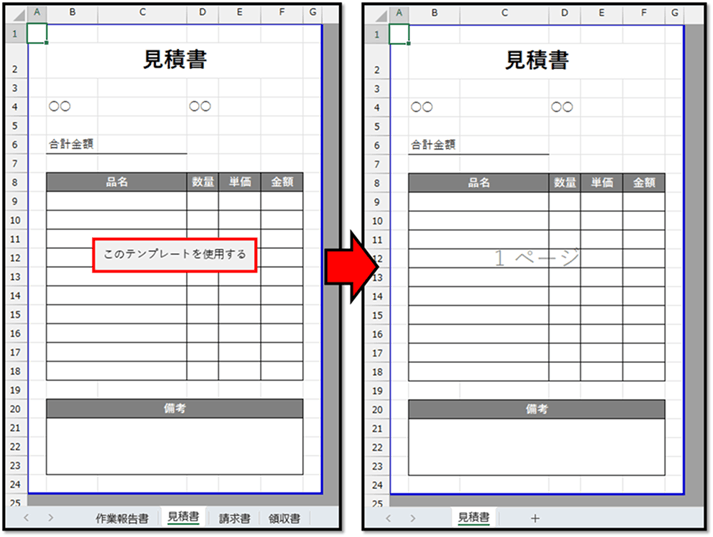
新規ブックにコピーされるので、誤って上書き保存する心配がありません。
※こちらで作成したファイルは、記事の最後にて配布しています。
1. 開発準備
こちらでは、以下のファイルを元に実現していきます。

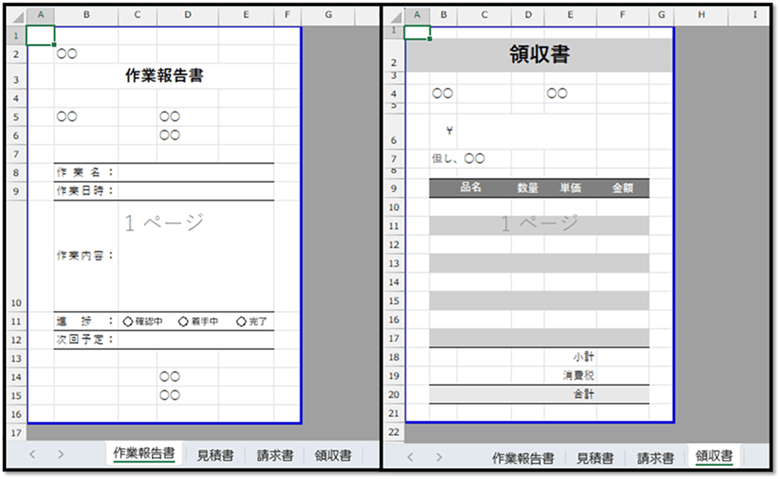
こちらのファイルは、複数の書類テンプレートをシートごとで管理したものです。
必要に応じて、シートを追加していただいても問題ございません。
今回は、上記のファイルを活用して、「選択しているシートのみを新規ブックにコピーする」という機能を実装していきます。
ファイルの用意ができたら、[開発]タブから[マクロ]を選択し、表示された設定画面に「開発する機能の名前」を入力して[作成]を選択します。
こちらでは、「CopyTemplateSheet」と入力しています。
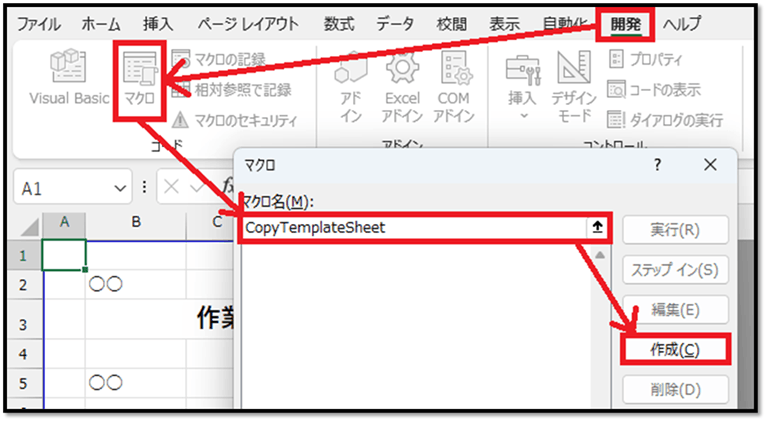
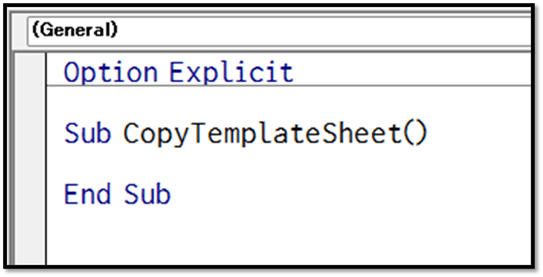
次に表示される以下の画面の「Sub ○○」から「End Sub」の間にコードを記述します。
「Option Explicit」は、VBEの設定次第では表示されません。「Option Explicit」についての解説はこちらでは省略します。
2. コードの記述
以下のコードを記述します
続きはIT予備メンバー限定です。
メンバー限定コンテンツになります。

IT予備メンバーページと連携することで内容を確認することができます。
メンバーとは
すでにメンバーの方は、
ログインして連携してから、こちらを更新すると閲覧できます。
※連携しても確認ができない場合は、少し時間を置いてご確認ください。
ログイン(新しいタブ)
※[ログイン]→[設定]→[IT予備-連携]で連携できます
パソコンで開く場合は、記事の最後に「リンクコピー」があるためご活用ください。
※IT予備メンバーに加入して連携すると、
一部の広告が非表示になります。