小技集

トップ > 小技集 > 記事
小技集一覧へ
限定コンテンツ一覧へ


2023年5月15日【ID:0】

メンバー限定

【Excel】重複した値の入力を禁止する

※IT予備メンバーに加入して連携すると、
一部の広告が非表示になります。


特定の項目に関して、重複した入力を防ぐ方法について解説しています。
この方法を活用することで、IDなどの一意の値を設定する際に、誤って重複した値を入力して集計が正しくできなくなってしまうことを未然に防ぐことができます。


重複した入力を禁止する設定

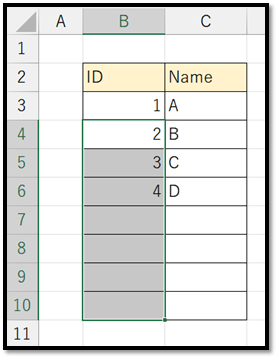
では、以下の表のB列に対して、重複した入力を禁止する設定を行います。
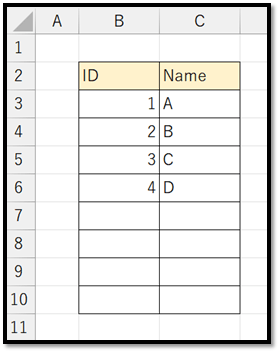
初めに、先頭を除いたデータ行の2行目(B4)から一番下まで選択します。
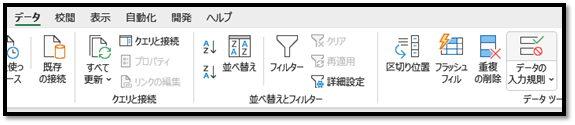
次に、[データ]タブの中の[データの入力規則]を選択します。
データの入力規則の[ユーザー設定]にて以下の数式を設定します。


続きはIT予備メンバー限定です。

メンバー限定コンテンツになります。


IT予備メンバーページと連携することで内容を確認することができます。

メンバーとは


すでにメンバーの方は、
ログインして連携してから、こちらを更新すると閲覧できます。
※連携しても確認ができない場合は、少し時間を置いてご確認ください。

ログイン(新しいタブ)
※[ログイン]→[設定]→[IT予備-連携]で連携できます


パソコンで開く場合は、記事の最後に「リンクコピー」があるためご活用ください。

※IT予備メンバーに加入して連携すると、
一部の広告が非表示になります。


メンバー募集 メンバー募集


リンクの共有はこちらから行えます。

  リンクコピー    X Facebook はてなブックマーク Pocket
トップ > 小技集 > 記事
小技集一覧へ
限定コンテンツ一覧へ


- 人気の記事 -


- メンバー限定 [一覧] -


サイト累計閲覧数

7420351

有料動画講座
(買い切り)

Excel完全制覇


ちょっとした機能 便利ツール
【小技集】

【Excel】棒グラフの1位を自動で色付け

【Excel】タスク管理表で自分のタスクを自動色付け

【Excel】直近N日間のみ自動でグラフに表示

【Excel】グラフの項目の順番を逆にする

【Excel】重複のない順位を割り当てる

【ExcelVBA】VBAを使ってシートの初期設定を自動化

【ExcelVBA】結合されているセルを色付け

【Excel】表のデータ行や項目の位置を移動する

【Excel】データバーで特定の値以下の色を変更

【Excel】点数を5段階の星マーク(★)で表示する

【ExcelVBA】選択した行を自動で色付け

【Excel】FILTER関数による抽出データの元データに遷移するハイパーリンク

【ExcelVBA】人数分の招待状を自動で印刷

【ExcelVBA】誤操作防止!実行ボタンを押したときに確認画面を表示する

【ExcelVBA】更新履歴を自動で入力

【Excel】分布を視覚化するには「ヒストグラム」

【Excel】数式を劇的に読みやすくする方法

【Excel】散布図で値が重複する場合の対策

【ExcelVBA】クリックするだけで別表に集計して追加

【Excel】「Ctrl+A」の別の活用例

【Excel】関数の使い方をすぐに確認する

【Excel】選択したセルと同じ値のセルを自動色付け

【Excel】対象月の営業開始日(終了日)を求める

【Excel】同じ名前のファイルを同時に開く方法

【Excel】表の最終行を瞬時に選択


一覧ページへ

トップ > 小技集 > 記事
小技集一覧へ
限定コンテンツ一覧へ

メンバーに加入すると多くの特典が得られます

各プラン特典一覧 各プラン特典一覧

 加入ページへ 
⚠️今が最安値です⚠️

※メンバーページと連携すると表示されなくなります