小技集

トップ > 小技集 > 記事
小技集一覧へ
限定コンテンツ一覧へ


2023年5月17日【ID:0】

【Excel】瞬時に合計を求める

※IT予備メンバーに加入して連携すると、
一部の広告が非表示になります。


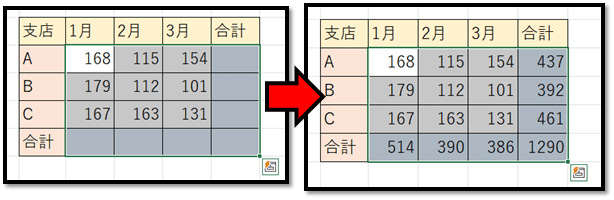
今回は、以下のような表に対し、瞬時にSUM関数を使って合計を求める方法について解説していきます。
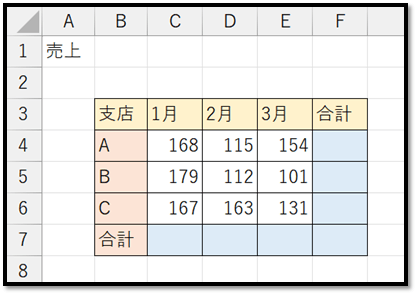

瞬時に合計を求める方法

まず初めに、合計を表示したいセルを選択します。
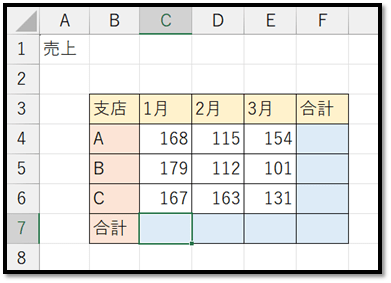
次に[ホーム]タブの中の[オートSUM]を選択します。
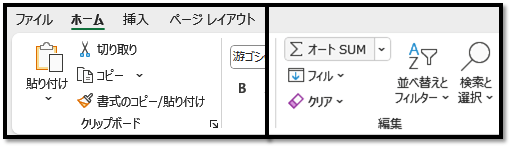
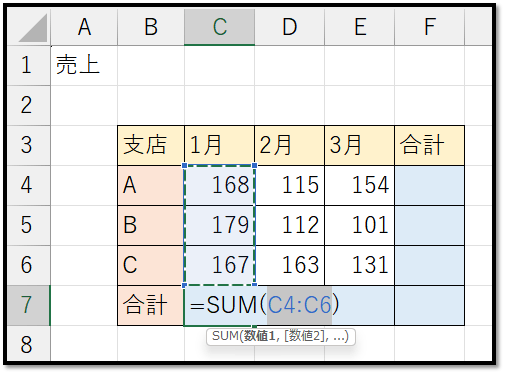
選択すると、自動でSUM関数が入力されます。
引数に関しては、予測範囲が入力されるため、問題がなければEnterキーで確定します。
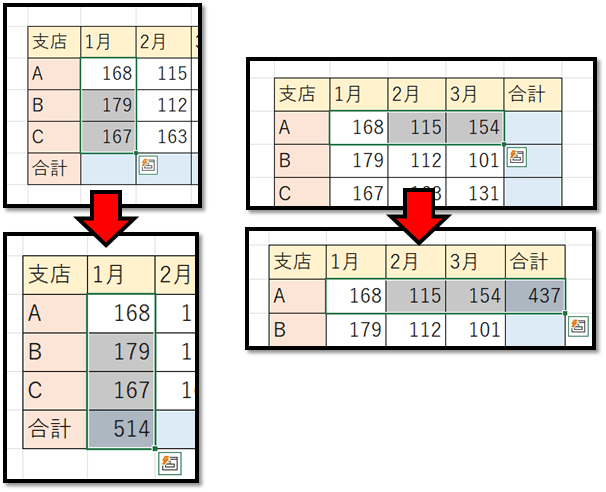
ちなみに、計算したい範囲を選択した上でオートSUMを選択すると、列全体を選択した場合は下のセルに、行全体を選択した場合は右のセルに自動で入力されます。
他にも、以下のようにまとめて選択した場合は、列合計が優先されます。
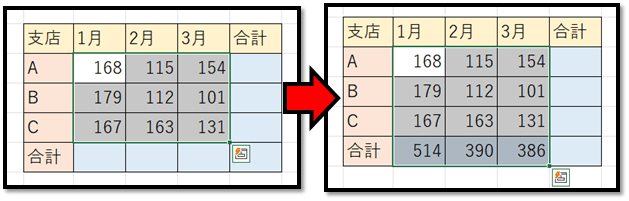
列と行を同時に合計したい場合は、合計値を入力したいセルまで選択してオートSUMを選択します。

補足

オートSUMにカーソルを合わせるとショートカットを確認することができます。
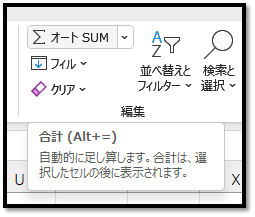
ショートカットは「Alt + = 」になります。
ただ、「=」に関しては、日本語配列のキーボードですと「Shift + -」で入力することになるかと思うので、以下のように覚えると良いです。

Alt + Shift + -


パソコンで開く場合は、記事の最後に「リンクコピー」があるためご活用ください。

※IT予備メンバーに加入して連携すると、
一部の広告が非表示になります。


メンバー募集 メンバー募集


リンクの共有はこちらから行えます。

  リンクコピー    X Facebook はてなブックマーク Pocket
トップ > 小技集 > 記事
小技集一覧へ
限定コンテンツ一覧へ


- 人気の記事 -


- メンバー限定 [一覧] -


サイト累計閲覧数

7149004

有料動画講座
(買い切り)

Excel完全制覇


ちょっとした機能 便利ツール
【小技集】

【Excel】数式を短く表現する

【Excel】取り消し線を瞬時に設定

【Excel】特定の曜日の日付を入力できないようにする

【Excel】VLOOKUPで空白が「0」と表示されてしまう問題を一瞬で解決

【Excel】ピボットテーブルの表示形式

【Excel】指定した年月の第3水曜日の日付

【Excel】クリック操作で端のセルまで移動

【Excel】特定の範囲のみを印刷

【Excel】「文字列の数字」が入力されたセルを色付け

【Excel】カレンダーに「休」を表示(祝日などを考慮)

【Excel】年月を変更するだけで万年使えるカレンダー

【Excel】8桁の数値の日付を日付形式に変換

【Excel】文字列の数字のままで正しく集計する裏技

【Excel】上位N%に合格と表示する

【Excel】テーブルのスライサー

【Excel】数式のコピー時に書式をコピーしない

【Excel】複数シートの表を数式で1つにまとめる

【Excel】一部が結合されている表から特定の値を数式で抽出

【Word】指定した位置でページを分ける

【Excel】XLOOKUP関数で指定した複数項目を抽出

【Excel】図形の既定の書式を好みの書式にする

【Excel】日付と曜日を表示形式で改行して表示する

【Excel】スピンボタンで文字入力

【Excel】PHONETIC関数の結果を「ひらがな」にする

【ExcelVBA】ON・OFFボタンを開発


一覧ページへ

トップ > 小技集 > 記事
小技集一覧へ
限定コンテンツ一覧へ