小技集

トップ > 小技集 > 記事
小技集一覧へ
限定コンテンツ一覧へ


2023年7月13日【ID:0】

【Excel】各担当ごとにシートを分割

※IT予備メンバーに加入して連携すると、
一部の広告が非表示になります。


以下のタスク表に関して、各担当ごとの表をシート別に用意する方法について解説しています。
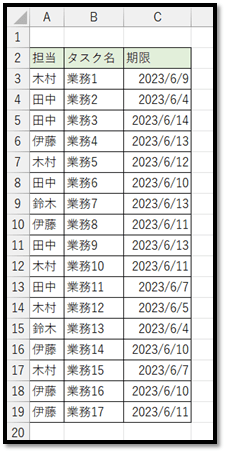
今回、こちらで紹介する方法は「ピボットテーブル」を活用する方法になります。

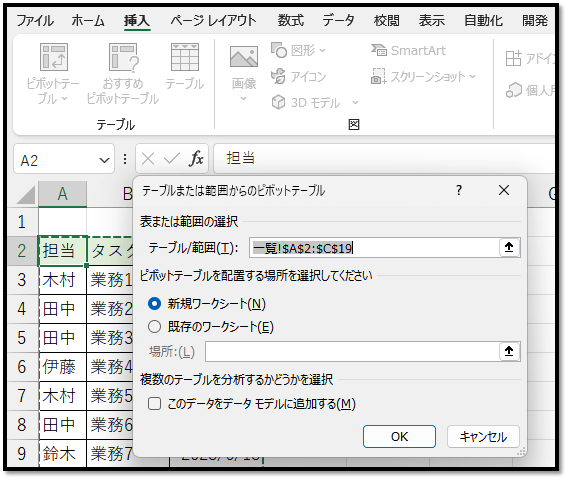
対象の表を選択し、[挿入]タブからピボットテーブルを作成します。
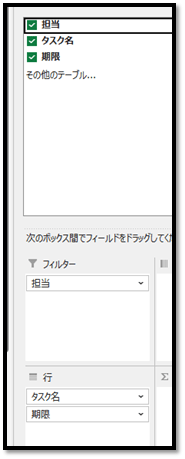
ピボットテーブルに関して、分割したい項目をフィルターに配置し、他の項目は表示させたい形式になるように配置します。
今回の表の場合、集計する項目はないので、残りの項目を[行]に追加し、元の表と似たようなレイアウトになるようにするのが良いかもです。
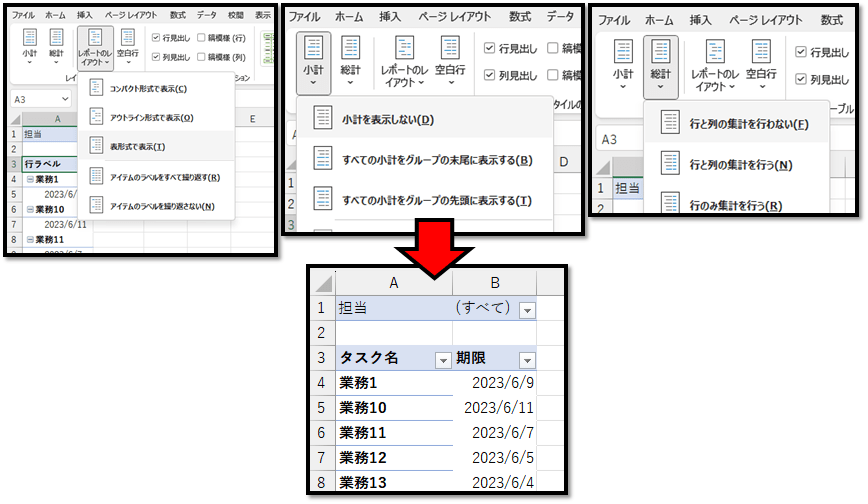
ピボットテーブルのデザインに関しては、ピボットテーブルを選択している時に表示される[デザイン]タブより修正します。
※そのままのデザインで良い場合は、特に触る必要はございません。
デザインの修正ができましたら、[ピボットテーブル分析]タブより[レポートフィルター ページの表示]を選択します。
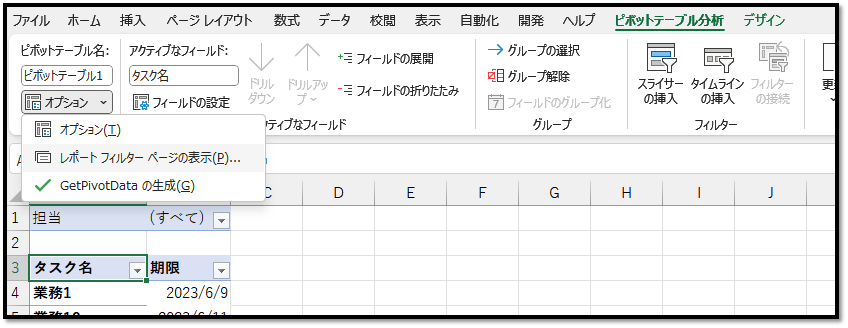
選択後、フィルターのボックスに設定した項目(フィールド名)が表示されるため、その項目を選択して確定します。
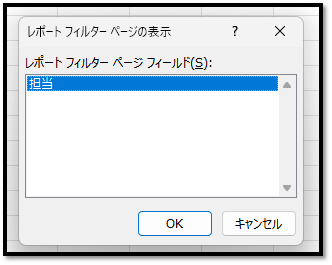
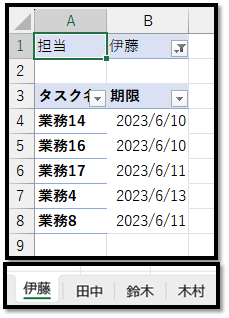
以上の操作を行うことによって、担当項目に存在する名前の数分だけシートが作成され、個別の表が作成されます。
※正確には、個別の担当が表示されるようにフィルターにて設定された各担当分の表がシート別に作成されます。

パソコンで開く場合は、記事の最後に「リンクコピー」があるためご活用ください。

※IT予備メンバーに加入して連携すると、
一部の広告が非表示になります。


メンバー募集 メンバー募集


リンクの共有はこちらから行えます。

  リンクコピー    X Facebook はてなブックマーク Pocket
トップ > 小技集 > 記事
小技集一覧へ
限定コンテンツ一覧へ


- 人気の記事 -


- メンバー限定 [一覧] -


サイト累計閲覧数

7420446

有料動画講座
(買い切り)

Excel完全制覇


ちょっとした機能 便利ツール
【小技集】

【Excel】指定したセル数までしか値を入力できない仕組み

【ExcelVBA】データ登録フォームを開発する

【Excel】基準日から「年・月・曜日・月末」などを求める

【ExcelVBA】更新履歴を自動で入力

【Excel】実は無料の学習教材

【Excel】Python in Excelでクロス表を1行1データに変換

【Excel】進捗別にタスクを簡単に抽出

【Excel】カテゴリー単位で交互に色付け

【Word】便利な文章の選択方法

【Excel】図形の幅ギリギリまでテキストを表示

【Excel】特定の値の表示非表示を切り替える

【Excel】表の入力漏れを防ぐ対策

【ExcelVBA】選択するだけでデータを別の表に移動

【Excel】四半期を簡単な数式で求める

【Excel】完全一致のデータを自動で色付け

【Excel・Googleスプレッドシート】マウスで横方向へスクロール

【ExcelVBA】表の絞り込みと並べ替えを一瞬でリセット

【Excel】商品ごとの販売数の合計を瞬時に集計

【ExcelVBA】人数分の招待状を自動で印刷

【Excel】チェックしたデータを別シートに抽出

【ExcelVBA】複数シートの表に一括反映

【ExcelVBA】自作関数(ユーザー定義関数)が自動更新しない

【Excel】点数を5段階の星マーク(★)で表示する

【Excel】セル内でスクロール!?

【Excel】姓と名の間に半角スペースの入力を強制


一覧ページへ

トップ > 小技集 > 記事
小技集一覧へ
限定コンテンツ一覧へ