※IT予備メンバーに加入して連携すると、
一部の広告が非表示になります。
2023年8月28日【ID:0】
【Excel】最終行のデータを抽出する新関数
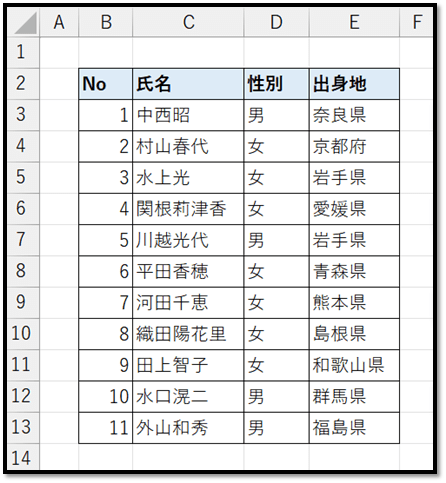
以下のような表の中の最新のデータ(最終行のデータ)を抽出したい時などに使える新関数「CHOOSEROWS」について解説していきます。
CHOOSEROWS関数の使い方
CHOOSEROWS関数は2022年8月のアップデートで公開された新しい関数になります。
=CHOOSEROWS(配列, 行番号1, [行番号2], [行番号3], …)
// 指定した配列から指定した行番号のデータを抽出する
こちらの関数に設定する行番号は、「1」なら配列の1行目の抽出、「2」なら配列の2行目の抽出という指定方法になります。
また、行番号にマイナス値を設定することで、配列の最終行から抽出することができます。
使用例は以下になります。
=CHOOSEROWS($B$3:$E$13,-1)
=CHOOSEROWS($B$3:$E$13,-2)
=CHOOSEROWS($B$3:$E$13,1)
=CHOOSEROWS($B$3:$E$13,2)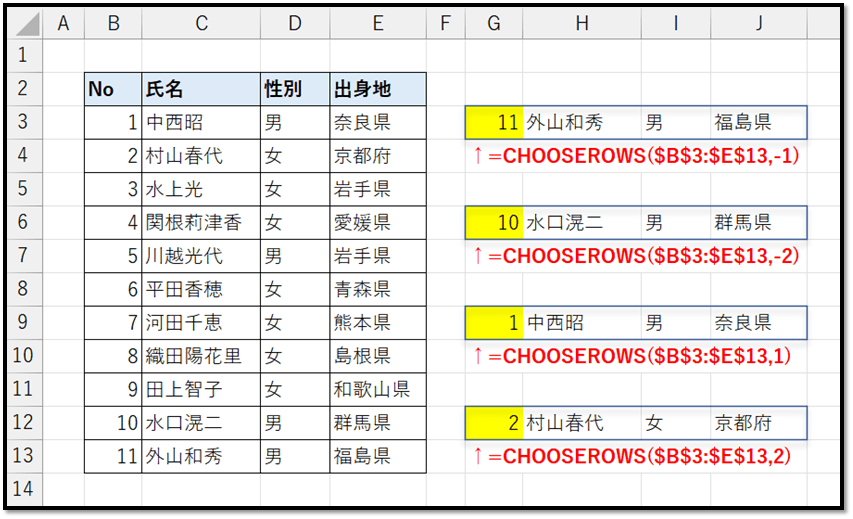
ただ、上記のような使用方法ですと、データの増減に対応できません。
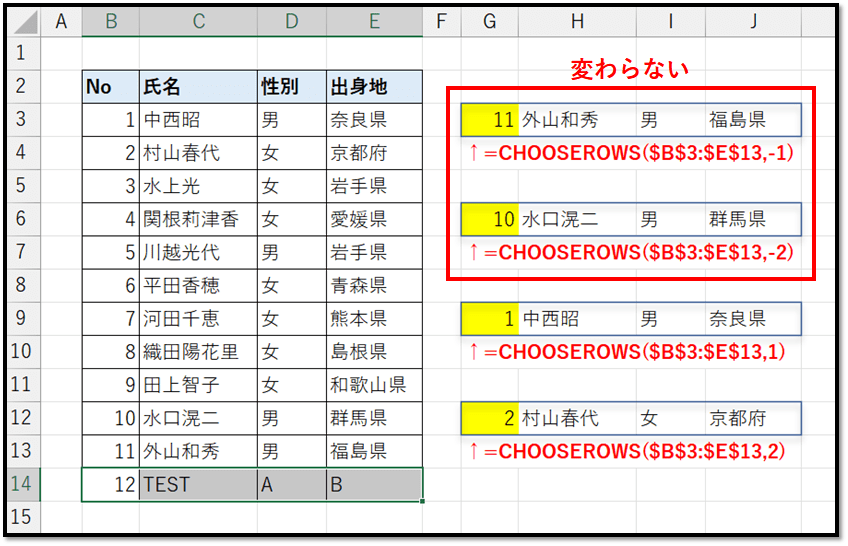
データの増減に対応していないのなら、「=B14:E14」などと最終行を直接参照して抽出するのと変わりません。
データの増減に対応させる
データの増減に対応させるためには、「テーブル」を活用すると良いです。
表の中を選択し、[挿入]タブから[テーブル(Ctrl+T)]を選択して「テーブル」にします。
※「テーブル」に変換する際は、表の書式をリセットしてから行うと良いです。
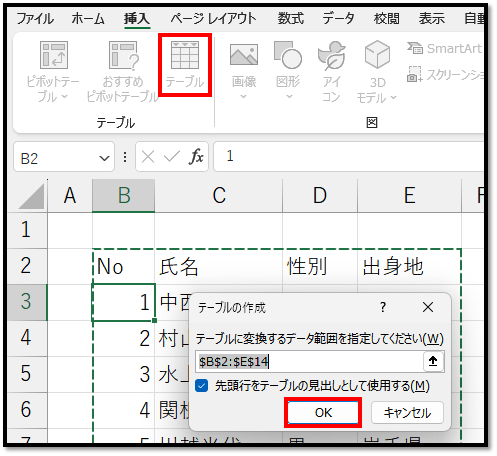
テーブル名は、テーブル内のセルを選択した時に表示される[テーブルデザイン]タブの中から変更できます。

テーブルにすることで、表の範囲をテーブル名で指定できます。
=CHOOSEROWS(顧客情報,-1)
=CHOOSEROWS(顧客情報,-2)
=CHOOSEROWS(顧客情報,1)
=CHOOSEROWS(顧客情報,2)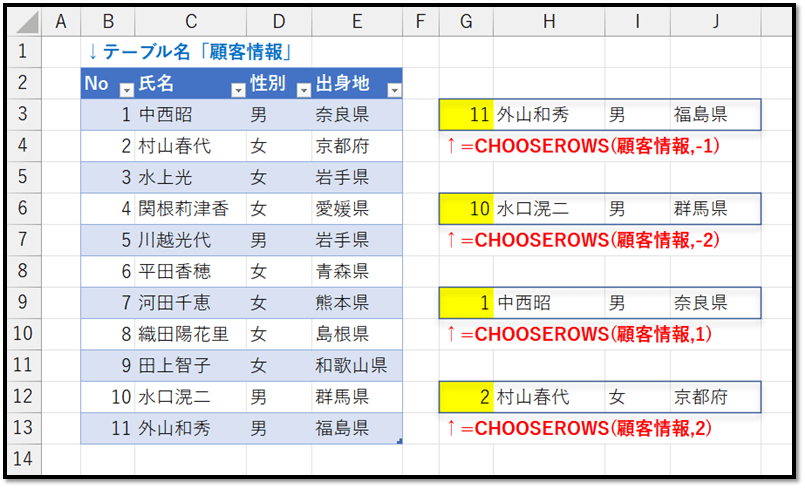
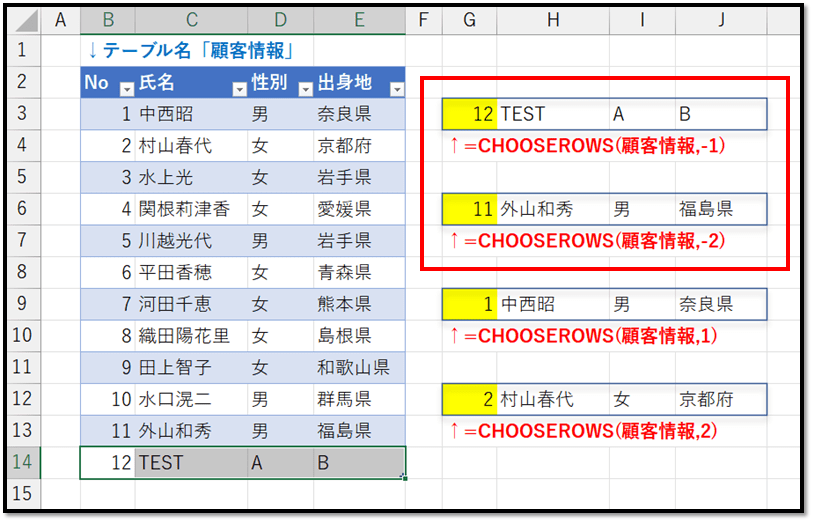
そして、テーブルにすることで、データの増減にも対応させることができます。
補足
最新データを複数件を抽出したい場合は、以下のように指定します。
=CHOOSEROWS(顧客情報,-3,-2,-1)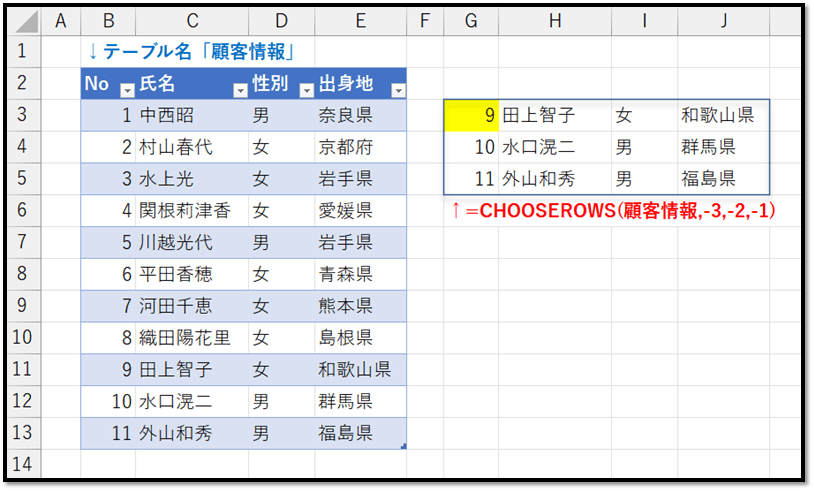
また、行ではなく列単位で抽出したい場合は、CHOOSECOLS関数が使えます。
使い方は、ほぼほぼCHOOSEROWS関数と同じになります。
=CHOOSECOLS(配列, 列番号1, [列番号2], [列番号3], …)
// 指定した配列から指定した列番号のデータを抽出する
=CHOOSECOLS(顧客情報,-1)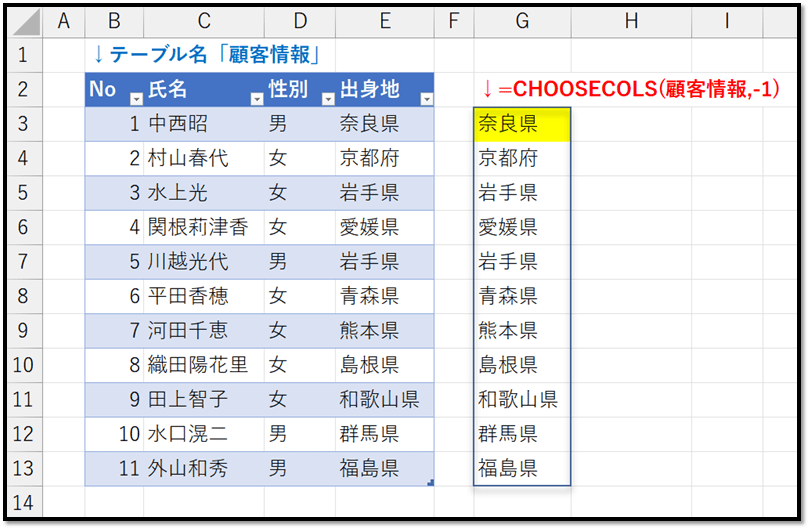
パソコンで開く場合は、記事の最後に「リンクコピー」があるためご活用ください。
※IT予備メンバーに加入して連携すると、
一部の広告が非表示になります。