小技集

トップ > 小技集 > 記事
小技集一覧へ
限定コンテンツ一覧へ


2023年11月17日【ID:0】

【Excel】入力確定後の移動先

※IT予備メンバーに加入して連携すると、
一部の広告が非表示になります。


表などに文字を効率よく入力するには、入力確定後の移動先を意識すると良いです。
通常Excelでは、Enterキーで確定すると、一つ下のセルにカーソルが移動します。

実は、この移動先の方向を自由に変更することができます。

セルの移動先

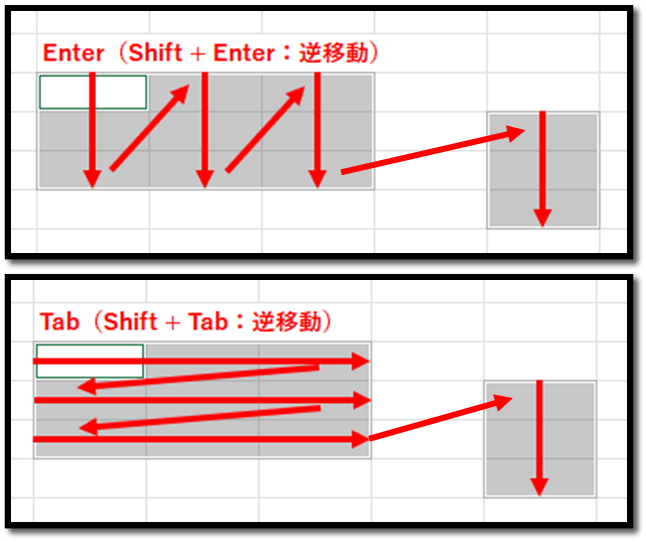
まずは以下の図をご確認ください。
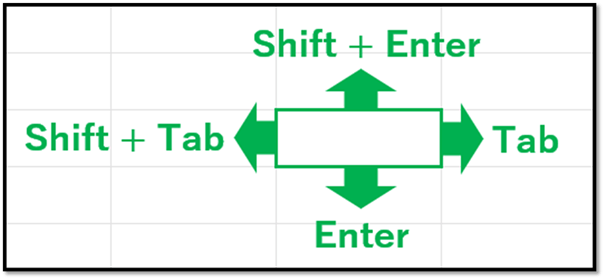
この図のように、Enterキー以外にも入力した文字を確定することができ、それぞれのキーによって、確定後の移動先を変更することができます。

・Enter:入力したセルの下へ移動
・Shift+Enter:入力したセルの上へ移動
・Tab:入力したセルの右へ移動
・Shift+Tab:入力したセルの左へ移動


セルの移動は、選択範囲内で行われます。
範囲選択すると、白色のセルとグレーのセルに分かれます。
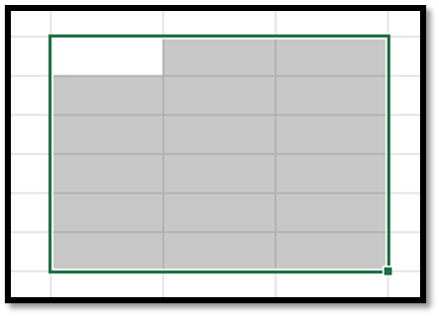
白色のセルがアクティブセルと呼ばれ、現在のカーソルの位置を指します。

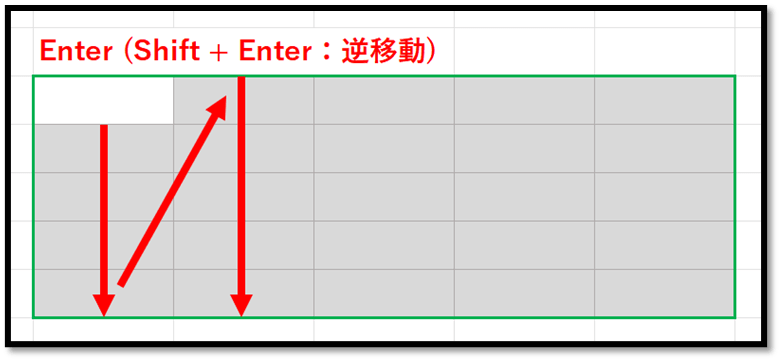
複数範囲を選択していて、Enterキーの場合は、一番下まで移動した後に隣の列に移動します。
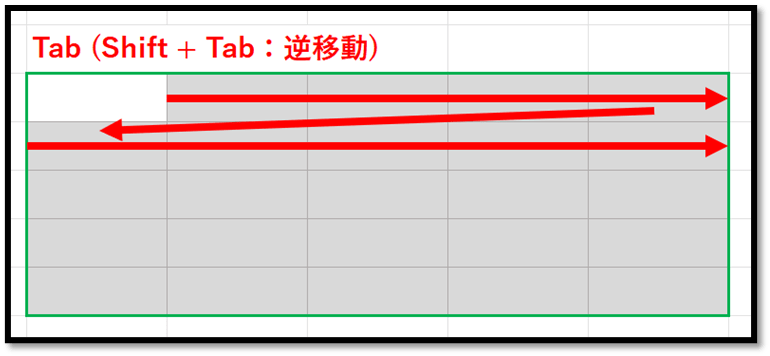
Tabキーの場合は、一番右まで移動した後に下の行に移動します。
これらの方法を活用することで、表などに効率的に文字を入力することができます。

入力する範囲がまとまった範囲でない場合は、Ctrlキーを押しながら複数選択することで、その選択した複数の範囲を移動することができます。

補足

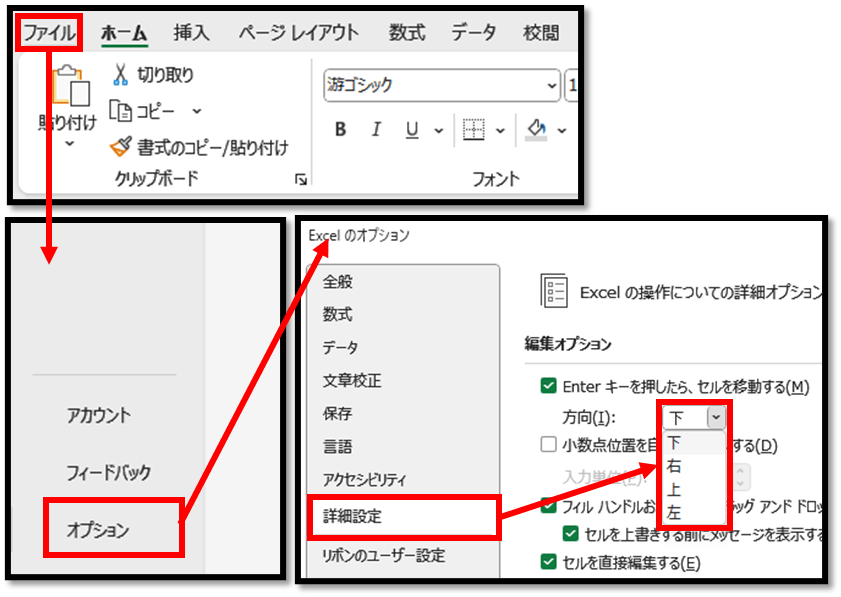
Enterキーで確定した後に移動する方向は、「Excelのオプション」にて変更することができます。
「Excelのオプション」は、[ファイル]タブの[オプション]から開くことができます。

パソコンで開く場合は、記事の最後に「リンクコピー」があるためご活用ください。

※IT予備メンバーに加入して連携すると、
一部の広告が非表示になります。


メンバー募集 メンバー募集


リンクの共有はこちらから行えます。

  リンクコピー    X Facebook はてなブックマーク Pocket
トップ > 小技集 > 記事
小技集一覧へ
限定コンテンツ一覧へ


- 人気の記事 -


- メンバー限定 [一覧] -


サイト累計閲覧数

7420358

有料動画講座
(買い切り)

Excel完全制覇


ちょっとした機能 便利ツール
【小技集】

【Excel】表に自動で罫線を設定(カテゴリー別の罫線も設定)

【Excel】「今日の予定」を表から抽出

【Excel・Googleスプレッドシート】マウスで横方向へスクロール

【Excel】候補に表示されない3つの隠し関数

【Excel】チェックしたデータを別シートに抽出

【Word】好みの「組み文字」を入力する方法

【Excel】ドロップダウンリストで複数選択可能にする

【Excel】INDEXとMATCHの組み合わせ

【Excel】条件付き書式で二重の罫線を設定

【Excel】タスク管理表から完了日順に抽出

【Excel】複数選択時のミスを無くす方法

【Excel】リンク付きの目次を簡単に作成

【Excel】今日の日付の行を色付け

【ExcelVBA】表の先頭にデータを追加する機能(ノーコード)

【Excel】表の特定の項目を結合せずに結合した見た目にする

【Excel】文字列を並べ替えた時の順番

【Excel】表の途中の罫線を瞬時に消す方法

【Excel】登録データから未来を予測

【Excel】更新箇所を自動で色付け

【ExcelVBA】タスク管理表で残タスク数をシート名に自動反映

【ExcelVBA】カテゴリー単位でセルを自動結合

【ExcelVBA】ActivateとSelectの違い

【ExcelVBA】データを入力する度に自動で並べ替え

【Excel】XLOOKUPがVLOOKUPより便利な点(3選)

【Excel】新関数で「好みの項目」を「好みの順番」で抽出する方法


一覧ページへ

トップ > 小技集 > 記事
小技集一覧へ
限定コンテンツ一覧へ