小技集

トップ > 小技集 > 記事
小技集一覧へ
限定コンテンツ一覧へ


2023年12月1日【ID:0】

【Excel】各支店ごとでグループ化して集計

※IT予備メンバーに加入して連携すると、
一部の広告が非表示になります。


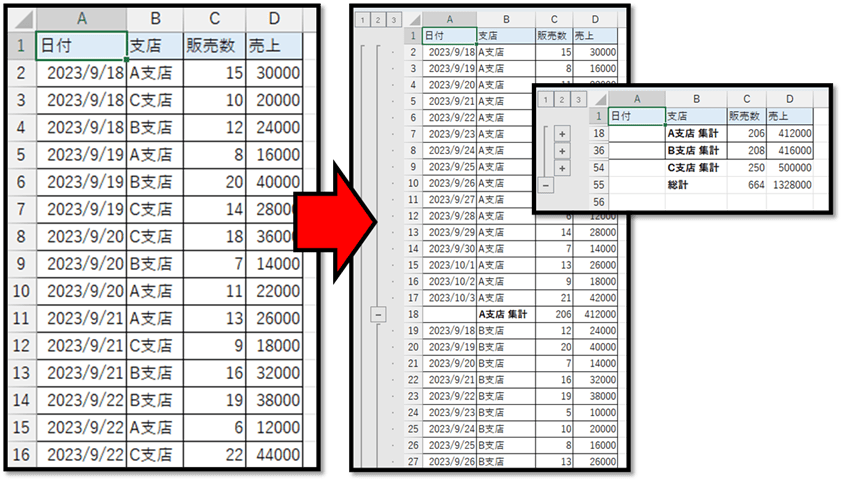
以下のように、表を各支店ごとでグループ化して集計する方法について解説していきます。
ExcelVBAレベル確認

グループ化して集計

まずは、グループ化したい項目の順番を整理します。
こちらでは、「支店」の項目を選択し、[データ]タブから[昇順]にしています。
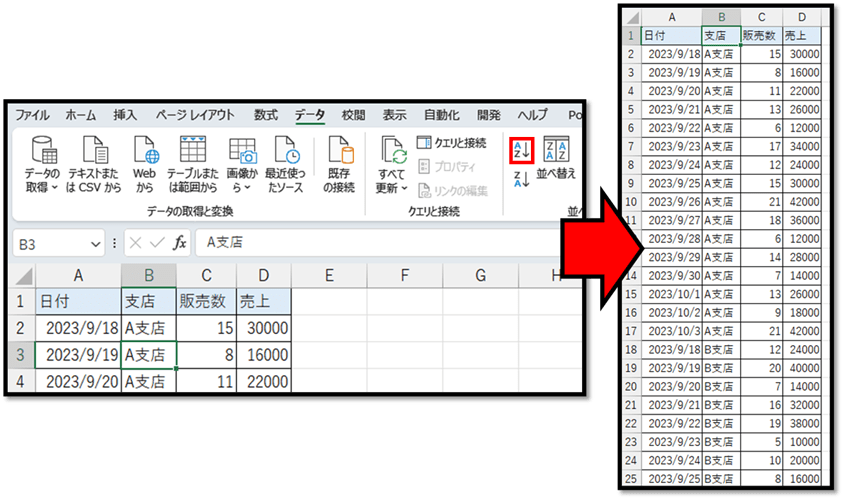
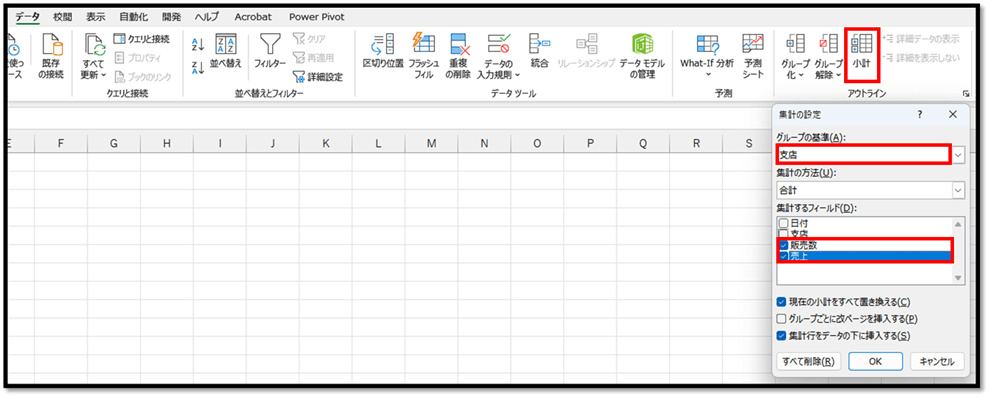
次に、表の中を選択した状態で、[データ]タブから[小計]を選択します。
[集計の設定]が表示されましたら、[グループの基準]にてグループ化したい項目を選択し、その他、[集計の方法]や[集計するフィールド]なども設定します。
こちらでは、[グループの基準]を「支店」に、[集計するフィールド]を「販売数」と「売上」にしています。
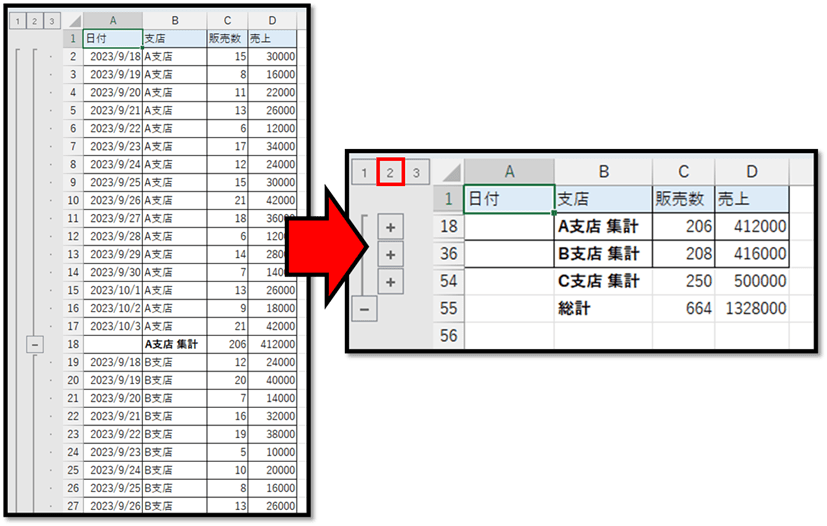
以上の設定で確定することで、以下のようにグループ化と集計行を追加することができます。
※罫線は必要に応じて設定する必要があります。
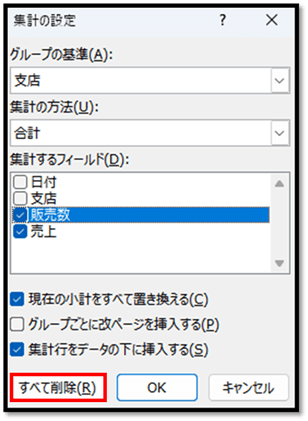
グループ化の集計を取り消したい場合は、[データ]タブの[小計]を選択し、以下の画面にて、[すべて削除]を選択することで取り消すことができます。

パソコンで開く場合は、記事の最後に「リンクコピー」があるためご活用ください。

※IT予備メンバーに加入して連携すると、
一部の広告が非表示になります。


メンバー募集 メンバー募集


リンクの共有はこちらから行えます。

  リンクコピー    X Facebook はてなブックマーク Pocket
トップ > 小技集 > 記事
小技集一覧へ
限定コンテンツ一覧へ


- 人気の記事 -


- メンバー限定 [一覧] -


サイト累計閲覧数

7152025

有料動画講座
(買い切り)

Excel完全制覇


ちょっとした機能 便利ツール
【小技集】

【Excel】COUNTA関数の落とし穴と対策

【Excel】指定時間を自動で色付け「シフト表」

【Excel】数式などでシートを切り替えずに別シートを参照!?

【Excel】PDFファイルを読み込む方法

【Excel】VLOOKUPで「見つかった一番下の値」を抽出する方法

【Excel】FILTER関数で必要な項目のみを抽出

【ExcelVBA】クリック操作だけで数量を入力

【ExcelVBA】Functionで複数の戻り値を設定

【Excel】VLOOKUP関数で効率的に抽出

【Excel】オートフィルのちょっとした小技

【Excel】XLOOKUPがVLOOKUPより便利な点(3選)

【Excel】電話番号の形式を瞬時に変換

【Excel】特定の範囲のみを印刷

【Excel】タスク管理表で自分のタスクを自動色付け

【Excel】数式の参照元(先)のセルを瞬時に選択

【Excel】存在しない矢印線の作成方法

【Excel】特定の条件を満たしたときにメッセージを表示

【Excel】数式1つ・関数1つで集計表を作成!?

【Excel】表から自動で請求書を作成する方法

【Excel】期間外のデータを非表示にする

【Excel】瞬時に先頭(末尾)のシートへ移動

【Excel】複数行のデータを瞬時に1列にする方法

【Excel】指定したセルを瞬時に選択!名前ボックスの活用術

【Excel】注釈を自動で目立たせる

【Excel】効率的に役割を割り当てる設定


一覧ページへ

トップ > 小技集 > 記事
小技集一覧へ
限定コンテンツ一覧へ