小技集

トップ > 小技集 > 記事
小技集一覧へ
限定コンテンツ一覧へ


2024年3月4日【ID:0】

【Excel】日付を和暦で表示する

※IT予備メンバーに加入して連携すると、
一部の広告が非表示になります。


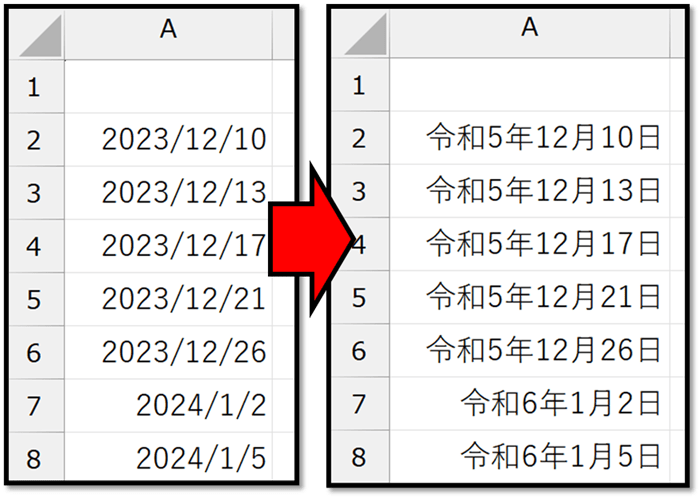
以下のように、日付を和暦に変換する方法について解説していきます。

和暦に変換

まず初めに、和暦にしたい対象のセルを選択します。

次に、[ホーム]タブの中の表示形式の設定から[その他の表示形式]を選択します。
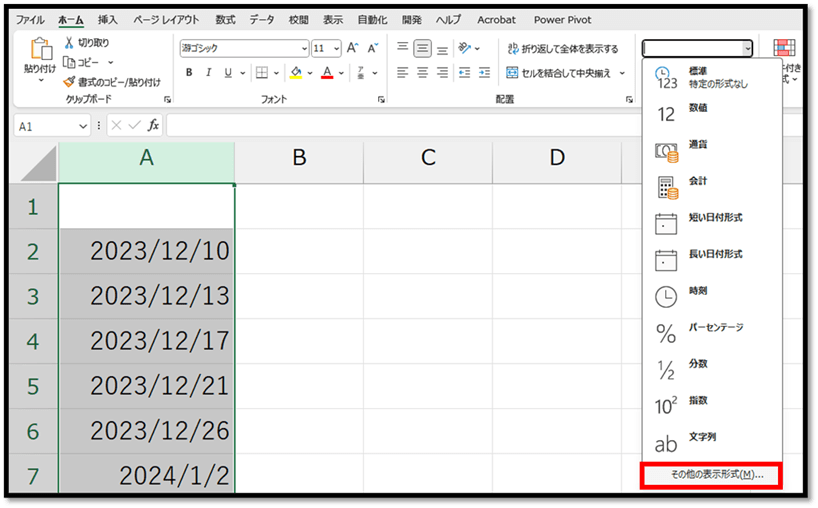
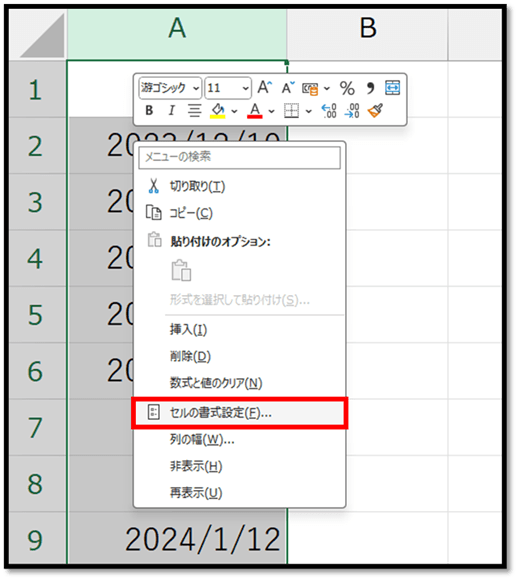
※選択しているセルの上で右クリックし、[セルの書式設定]からでも同じ画面に遷移できます。
以下の画面が表示されましたら、[日付]を選択します。
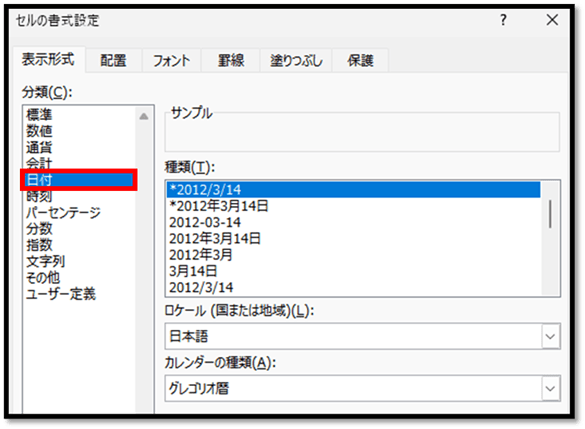
ただ、この中には和暦の表示がありません。
和暦を設定するには、[カレンダーの種類]から[和暦]を選択する必要があります。
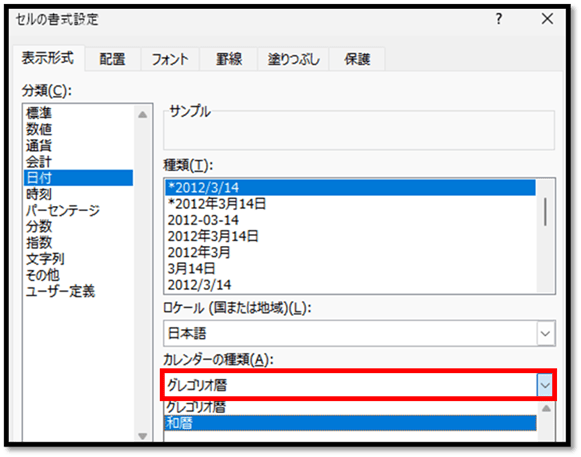
選択することで、和暦が候補に表示されるようになります。
この中の好みの種類を選択することで、表示を和暦に変換させることができます。
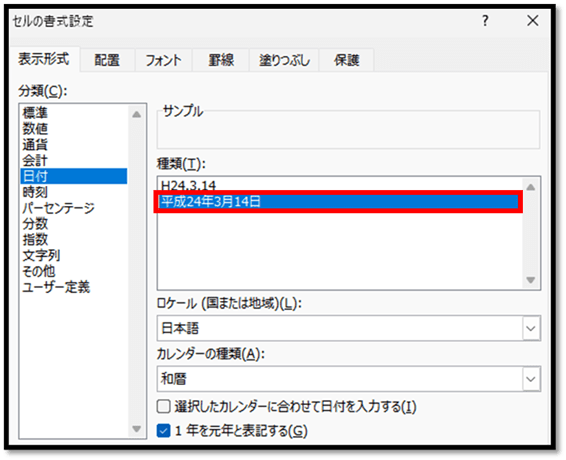
変換した際に「######」と表示される場合は、列幅が足りていないため、列幅を広げる必要があります。


補足

ちなみに、[1年を元年と表記する]という設定にて、元年の表示形式を変えることができます。
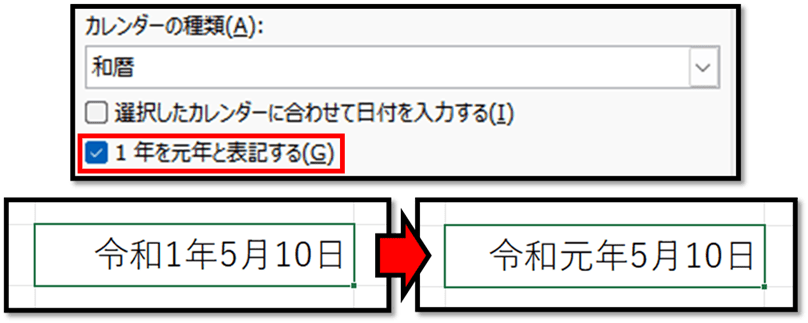
また、「05月02日」のように0埋めにしたい場合など、細かな表示を設定したい場合は、[ユーザー定義]にて直接指定します。
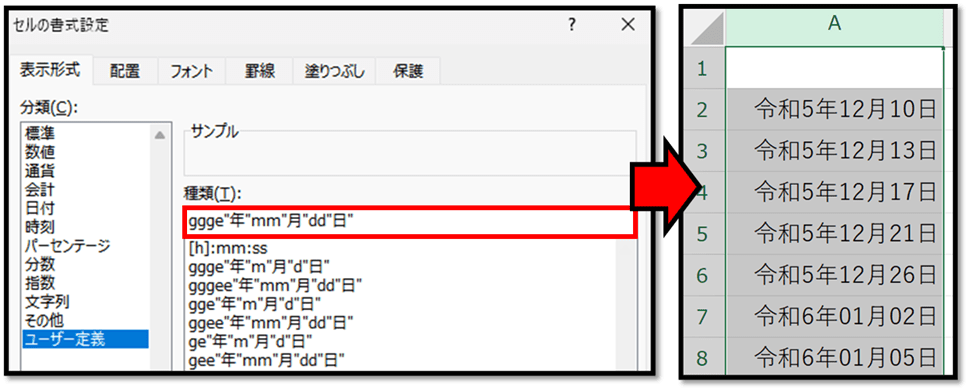
設定する書式記号は、以下のようなものになります。
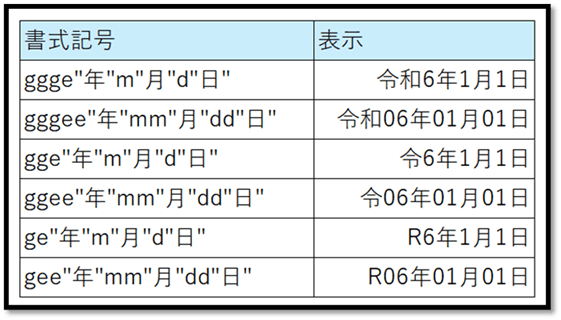

パソコンで開く場合は、記事の最後に「リンクコピー」があるためご活用ください。

※IT予備メンバーに加入して連携すると、
一部の広告が非表示になります。


メンバー募集 メンバー募集


リンクの共有はこちらから行えます。

  リンクコピー    X Facebook はてなブックマーク Pocket
トップ > 小技集 > 記事
小技集一覧へ
限定コンテンツ一覧へ


- 人気の記事 -


- メンバー限定 [一覧] -


サイト累計閲覧数

7424387

有料動画講座
(買い切り)

Excel完全制覇


ちょっとした機能 便利ツール
【小技集】

【Excel】簡易的な検索機能を数式のみで実現

【Excel】累計を瞬時に求める

【Excel】軸の異なる表を瞬時に作成

【Excel】グラフに表示させるデータを瞬時に追加

【Excel】請求書などの摘要欄を抽出

【Excel】SUM関数より凄いSUBTOTAL関数とは

【Excel】指定した期間の営業日数を求める

【Excel・Word】同じ図形を繰り返し作成する

【Excel】数式のみで複数の表を縦に並べる

【Excel】複数シートの表を数式で1つにまとめる

【Excel】グラフ上で目標値を可視化

【ExcelVBA】ダブルクリックで塗りつぶしとリセットを繰り返す

【Excel】テーブルを使わずに自動で拡張する範囲設定

【Excel】図形の幅ギリギリまでテキストを表示

【Excel・Googleスプレッドシート】マウスで横方向へスクロール

【Excel】開発不要の登録フォーム

【Excel】オートフィルのちょっとした小技

【Excel】アルファベット(A~Z)を瞬時に入力

【ExcelVBA】データ登録フォームを開発する

【Excel】数式のコピー時に書式をコピーしない

【Word】文頭のアルファベットが自動で大文字になる

【ExcelVBA】省略した項目を自動で入力

【ExcelVBA】簡単なマウス操作のみで販売数を入力

【ExcelVBA】ボタン1つで完了タスクを別シートに移動

【ExcelVBA】マークのある行を削除する


一覧ページへ

トップ > 小技集 > 記事
小技集一覧へ
限定コンテンツ一覧へ