※IT予備メンバーに加入して連携すると、
一部の広告が非表示になります。
2025年9月5日【ID:0】
【Excel】棒グラフの1位を自動で色付け
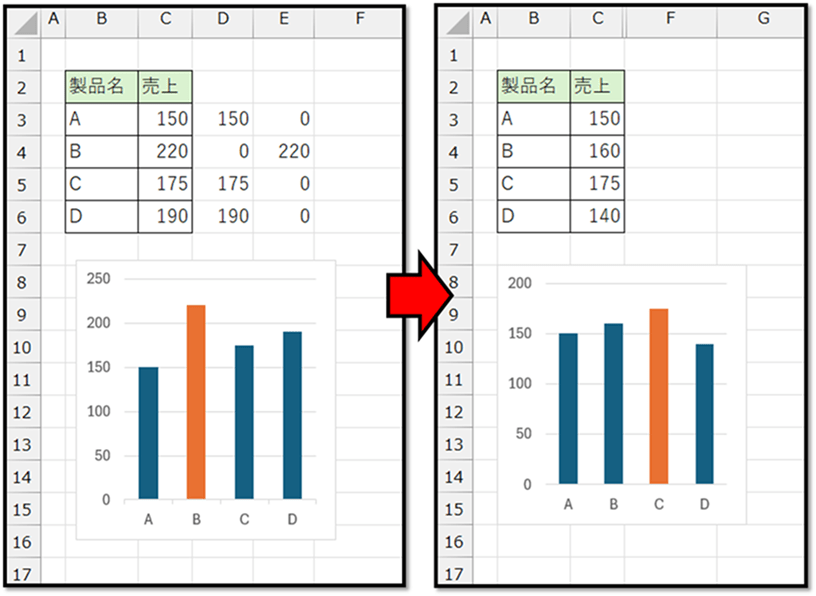
以下のように、棒グラフの一番大きい棒のみを自動で色付けする方法について紹介していきます。
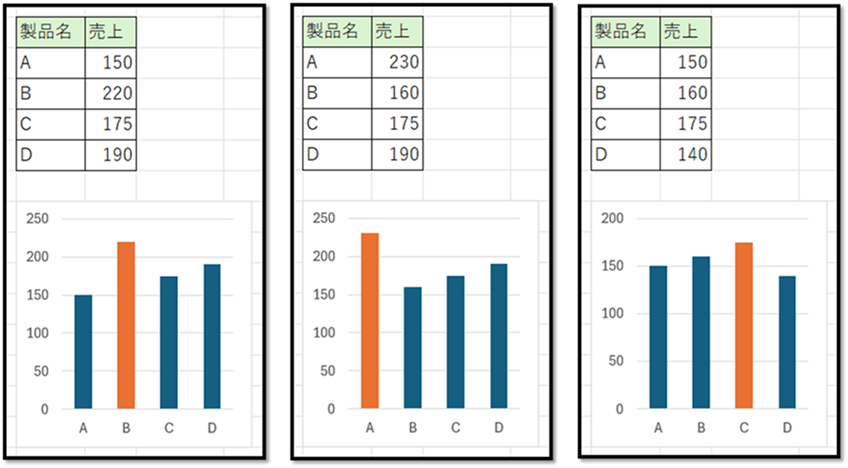
1. 一番大きい棒のみを色付けする方法とは
残念ながら、標準の機能には「特定の棒のみを自動で色付けする機能」は用意されていません。
そのため、少し工夫が必要です。
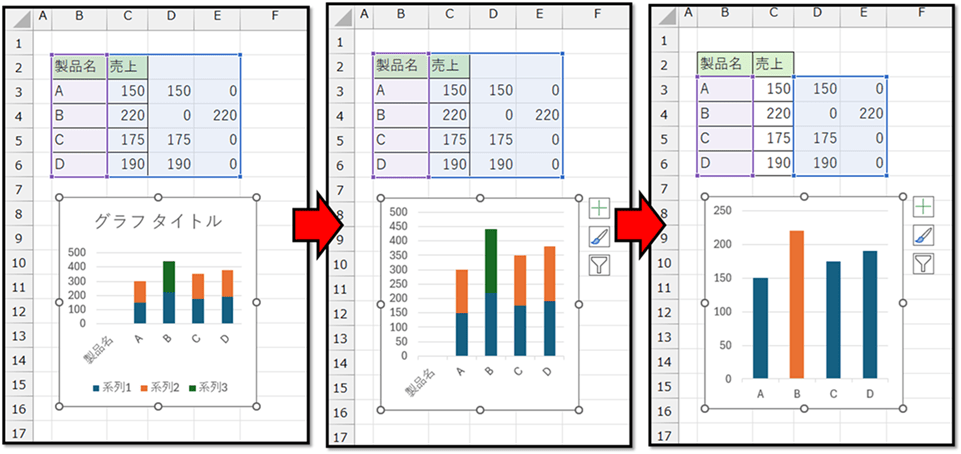
そこで今回は、棒グラフを積み上げ棒グラフにし、片方の棒グラフの色を変更して対応していきます。
要するに、積み上げ棒グラフの片方の参照データを、最大値が「0」の表にし、もう片方はその逆で、最大値以外が「0」の表にします。
具体的には、以下のイメージです。
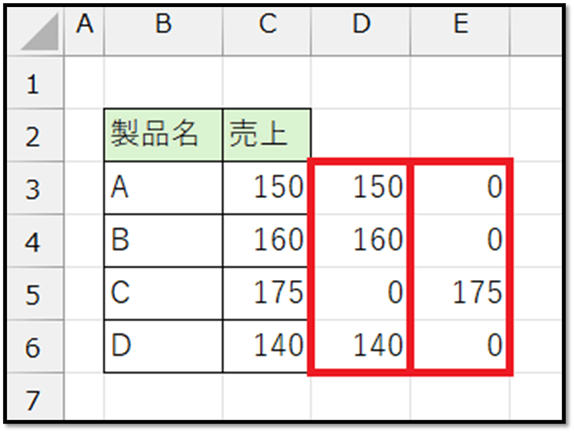
そのようにして、2つの表を積み上げることで、常に片方のグラフのみを表示することができます。

2. 参照元の表を用意
まずは、最大値が「0」の表と、最大値以外が「0」の表を用意します。
これらは数式で簡単に用意することができます。
具体的には、最大値はMAX関数で取得することができるので、IF関数で最大値かどうかで抽出値を変更するという以下のような数式になります。
▼最大値が「0」の表▼
=IF(MAX($C$3:$C$6)<>C3,C3,0)
// MAX($C$3:$C$6):最大値の取得(表の範囲は固定)
// <>C3:対象行の値と等しくない場合
▼最大値以外が「0」の表▼
=IF(MAX($C$3:$C$6)=C3,C3,0)
// MAX($C$3:$C$6):最大値の取得(表の範囲は固定)
// =C3:対象行の値と等しい場合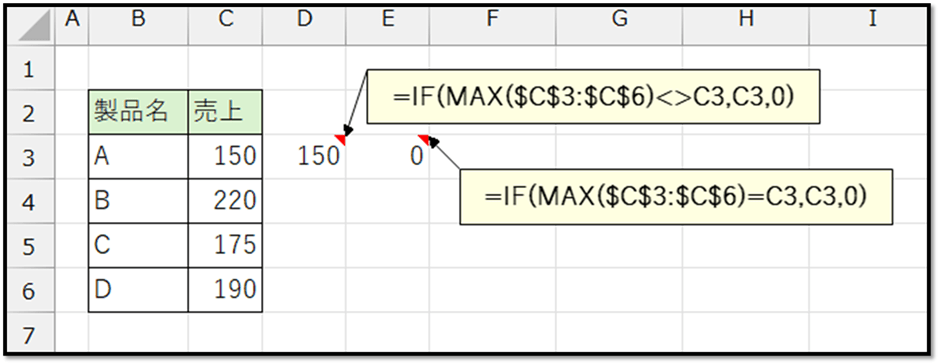
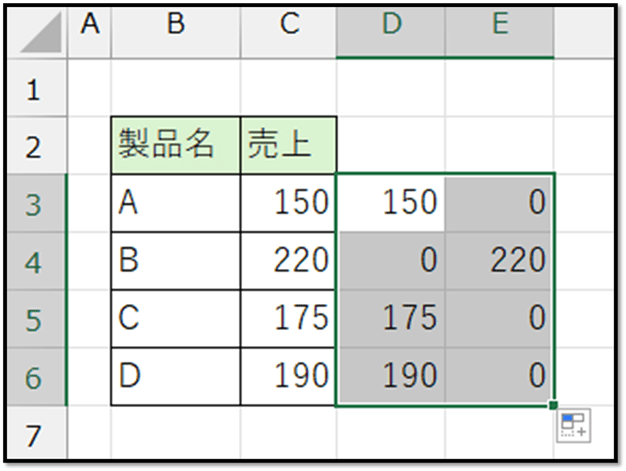
それぞれの数式を先頭に入力したら、後は末尾までコピーすることで、表の完成です。
3. グラフの用意
次に、グラフを用意します。
表の中を選択し、[挿入]タブから[積み上げ縦棒]を選択します。

必要に応じて、グラフのサイズなどを修正し、グラフのデータ範囲を先ほど作成した表のみに変更することで、グラフの完成です。
4. 補足
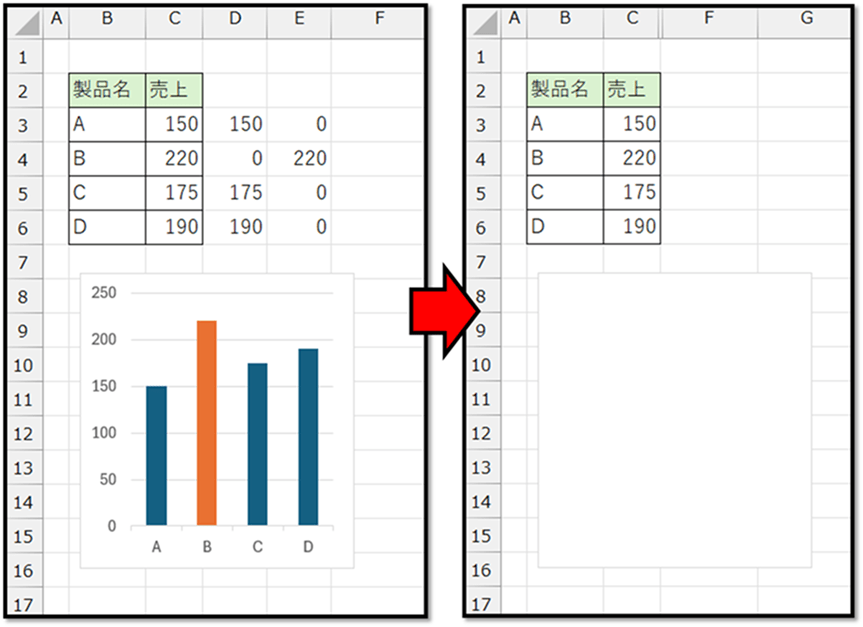
標準設定のままですと、作成した表を非表示にするとグラフのデータが消えてしまいます。
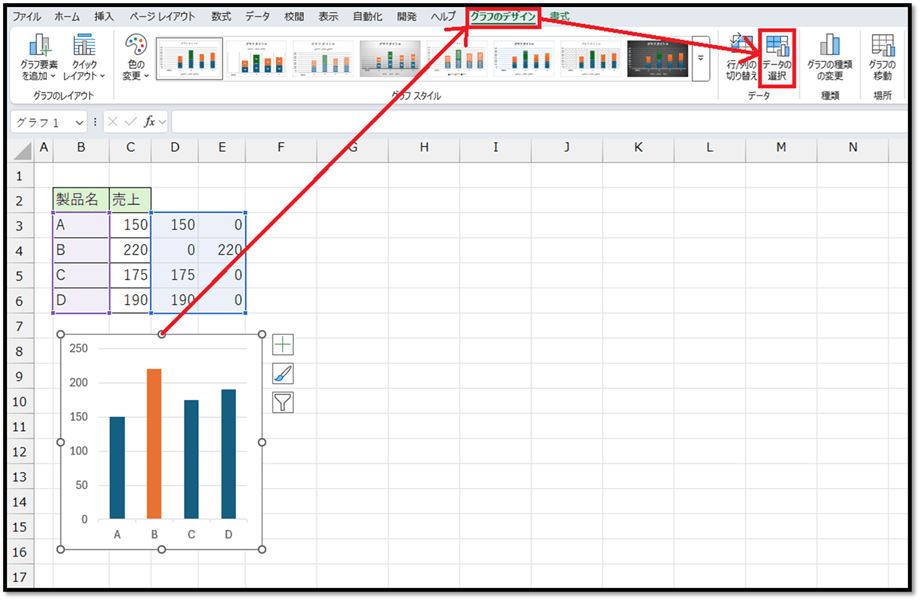
作成した表を非表示にしたい場合は、グラフを選択して、[グラフのデザイン]タブから[データの選択]を選択します。
表示された画面で[非表示および空白のセル]を選択して、次に表示された画面で[非表示の行と列のデータを表示する]にチェックし、確定します。
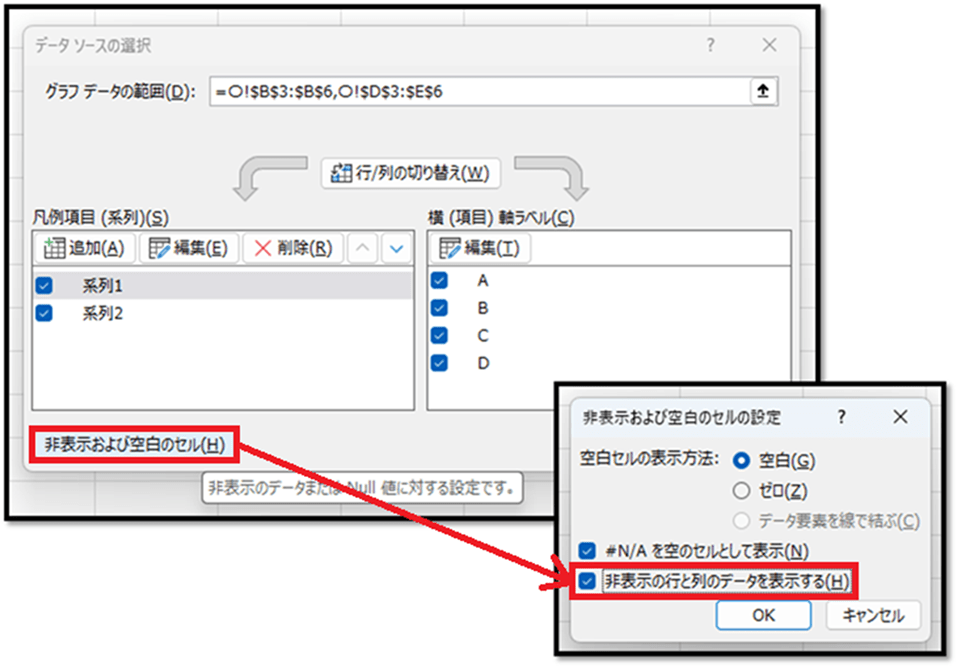
以上の設定を行うことで、作成した表を非表示にしたとしても、グラフのデータは表示されたままになります。
パソコンで開く場合は、記事の最後に「リンクコピー」があるためご活用ください。
※IT予備メンバーに加入して連携すると、
一部の広告が非表示になります。














































![極める。Excel関数 データを自由自在に操る[最強]事典](https://it-yobi.com/wp-content/themes/radiate/images/amazon-books/ad-books/excel-books-14.png)

