※IT予備メンバーに加入して連携すると、
一部の広告が非表示になります。
2025年9月30日【ID:0】
【Excel】最初に覚えるべき集計関数(7選)
Excelを活用する際に、最初に覚えておくべき集計するための関数を7個紹介していきます。
1. SUM:数値の合計を求める
指定した範囲内の数値の合計を求める場合は、SUM関数を使います。
=SUM(B2:C7)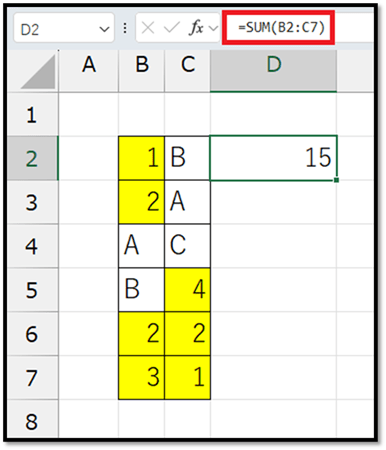
指定した範囲内に文字列を含んでいたとしても、集計することができます。
離れている範囲を指定する場合は、以下のようにカンマ区切りで指定します。
=SUM(B2:C3,B6:C7,D9)
2. COUNT:数値が入力されているセルの数を求める
指定した範囲内の数値が入力されているセルの数を求める場合は、COUNT関数を使います。
=COUNT(B2:C7)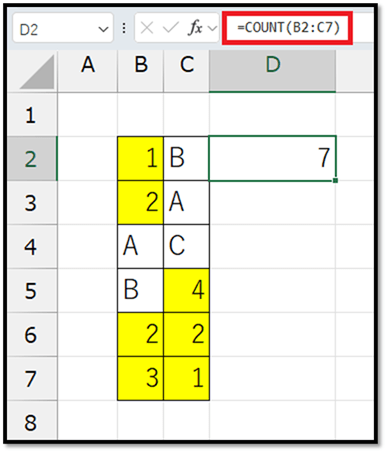
離れている範囲を指定する場合は、以下のようにカンマ区切りで指定します。
=COUNT(B2:C3,B6:C7,D9)3. COUNTA:何かしらの値が入力されているセルの数を求める
指定した範囲内の何かしらの値が入力されているセルの数を求める場合は、COUNTA関数を使います。
=COUNTA(B2:C7)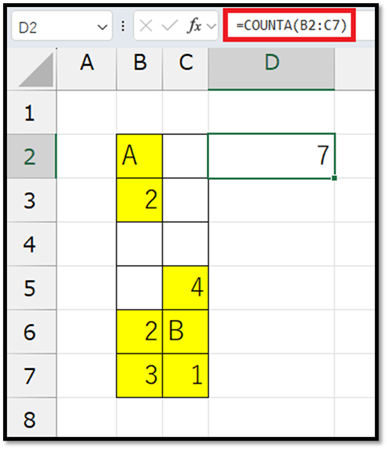
離れている範囲を指定する場合は、以下のようにカンマ区切りで指定します。
=COUNTA(B2:C3,B6:C7,D9)4. SUMIF:特定の条件を満たした数値の合計を求める
指定した範囲内で特定の条件を満たしている数値の合計を求める場合は、SUMIF関数を使います。
=SUMIF(B2:B7,"A",C2:C7)
// B2:B7:条件を確認する項目
// "A":上記で指定した項目で集計する対象
// C2:C7:合計する項目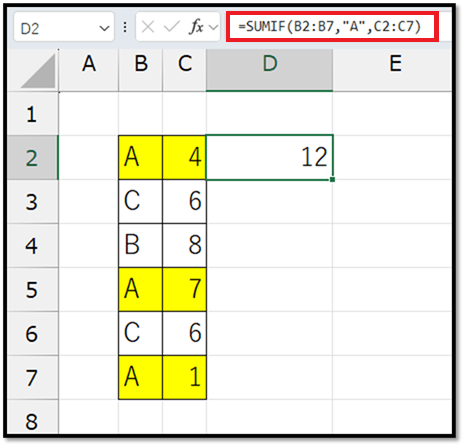
条件には、以下のような条件を指定することもできます。
・"A":Aである
・"*A":Aで終わる
・"A*":Aで始まる
・"*A*":Aを含む
・"<>A":Aでない
・">5":5より大きい
・">=5":5以上
・"<5":5より小さい
・"<=5":5以下
5. COUNTIF:特定の条件を満たしたセルの数を求める
指定した範囲内で特定の条件を満たしているセルの数を求める場合は、COUNTIF関数を使います。
=COUNTIF(B2:C7,"A")
// B2:C7:条件を確認する範囲
// "A":上記で指定した範囲で数える対象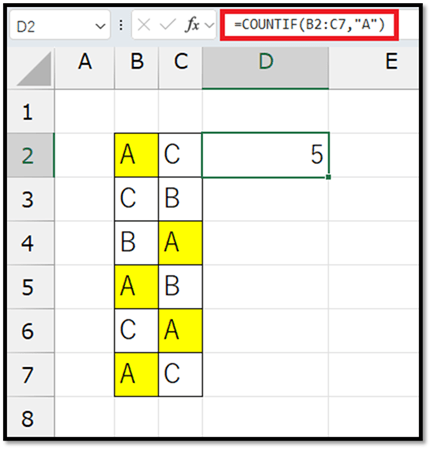
SUMIF関数と同様に、色んな条件(「含む」や「より大きい」など)を指定することができます。
6. SUMIFS:複数の条件を満たした数値の合計を求める
指定した範囲内で複数の条件を満たしている数値の合計を求める場合は、SUMIFS関数を使います。
=SUMIFS(D2:D7,B2:B7,"A",C2:C7,"B")
// D2:D7:合計する項目
// B2:B7:1つ目の条件を確認する項目
// "A":1つ目に指定した項目で集計する対象
// C2:C7:2つ目の条件を確認する項目
// "B":2つ目に指定した項目で集計する対象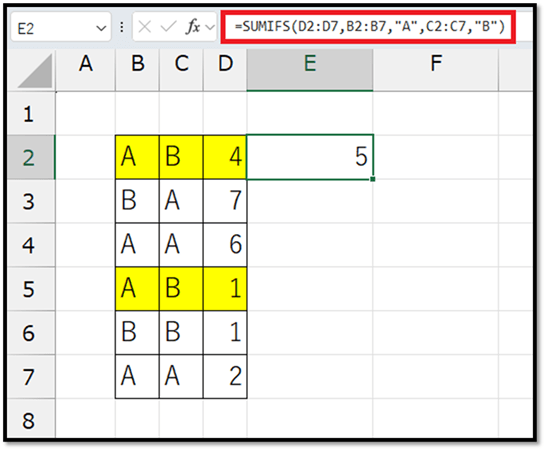
SUMIF関数と同様に、色んな条件(「含む」や「より大きい」など)を指定することができます。
以下のように、3つ以上の条件を指定することもできます。
=SUMIFS(E2:E7,B2:B7,"A",C2:C7,"B",D2:D7,">10")7. COUNTIFS:複数の条件を満たしたデータの数を求める
指定した範囲内で複数の条件を満たしているデータの数を求める場合は、COUNTIFS関数を使います。
=COUNTIFS(B2:B7,"A",C2:C7,"B")
// B2:B7:1つ目の条件を確認する項目
// "A":1つ目に指定した項目で数える対象
// C2:C7:2つ目の条件を確認する項目
// "B":2つ目に指定した項目で数える対象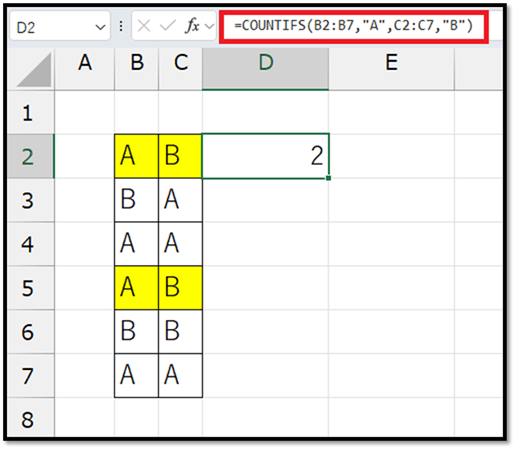
SUMIF関数と同様に、色んな条件(「含む」や「より大きい」など)を指定することができます。
以下のように、3つ以上の条件を指定することもできます。
=COUNTIFS(B2:B7,"A",C2:C7,"B",D2:D7,">10")まとめ
以上の7個の関数を知っているだけで、集計の幅が広がるため、ぜひ覚えるとよいです。
パソコンで開く場合は、記事の最後に「リンクコピー」があるためご活用ください。
※IT予備メンバーに加入して連携すると、
一部の広告が非表示になります。