※IT予備メンバーに加入して連携すると、
一部の広告が非表示になります。
2025年12月12日【ID:0】
メンバー限定
【Excel】文章から特定の値を表形式で抽出
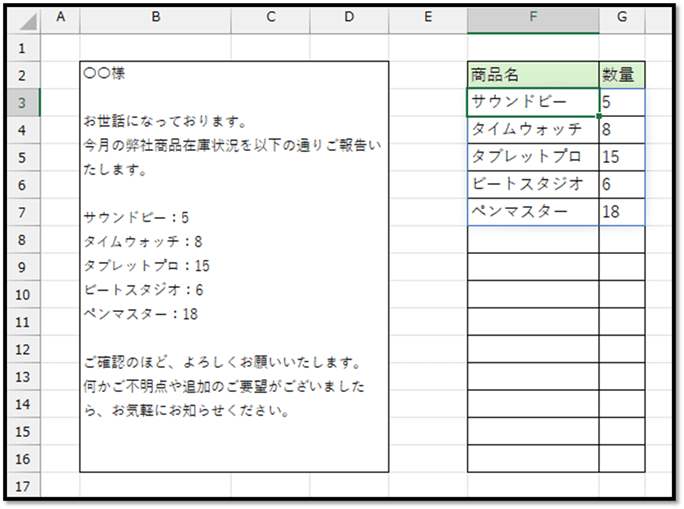
以下のように、メールなどで送られてきた文章(B2:D16)から特定の値を表形式で抽出(F3:G7)する方法について紹介していきます。
簡易的な文章から表形式で抽出
元々の文章が以下の内容の場合、抽出対象(商品名:数量)以外にも不要な文章が含まれています。(赤文字)
| 〇〇様 お世話になっております。 今月の弊社商品在庫状況を以下の通りご報告いたします。 サウンドビー:5 タイムウォッチ:8 タブレットプロ:15 ビートスタジオ:6 ペンマスター:18 ご確認のほど、よろしくお願いいたします。 何かご不明点や追加のご要望がございましたら、お気軽にお知らせください。 |
そのため、まずは抽出対象の文章のみをシートに貼り付けて、そこから表形式になるように数式で抽出していきます。
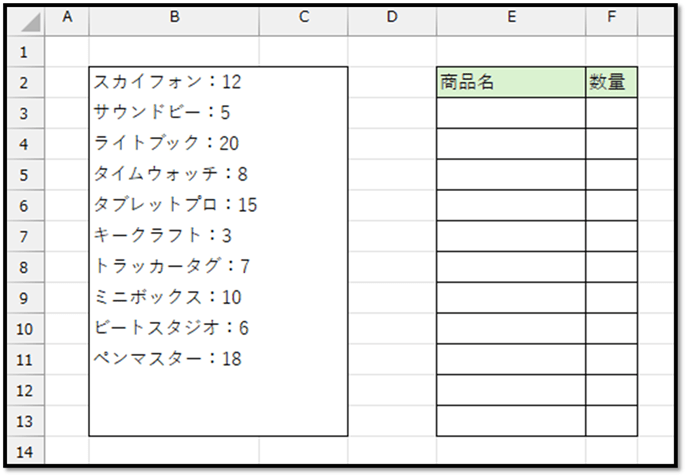
文章を表形式で抽出する場合、抽出するルールを決める必要があります。
今回の場合は、以下のようなルールになります。
| ・「:」で列を区切る ・「(改行)」で行を区切る |
このルール通りに抽出するためには、TEXTSPLIT関数を活用します。
実際に活用した数式は、以下になります。
=TEXTSPLIT(B2,":",CHAR(10))
// B2:抽出元の文章が入力されたセル
// ":":列の区切り文字
// CHAR(10):行の区切り文字(改行はCHAR関数を用いて表現)
上記の数式を抽出先の表の先頭セル(E3)に入力することで、以下のように表形式で抽出することができます。
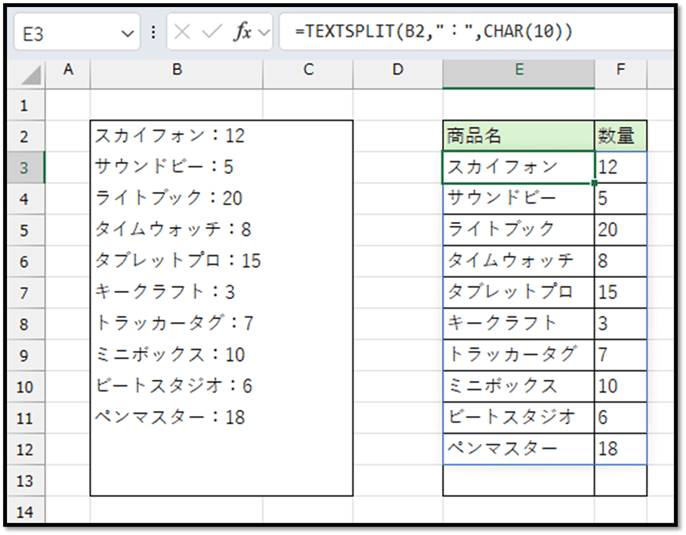
とはいえ、メールなどの文書から特定の文章を毎回抽出するのは面倒です。
そのため、文章を全て貼り付けるだけで、対象の値を表形式で抽出する方法についても紹介していきます。
本文全体から対象のみを表形式で抽出
本文全体が以下のようにパターン化している場合(赤文字)は、簡単な数式を加えるだけで、対象の範囲の抽出までを自動で行うことができます。
| 〇〇様 お世話になっております。 今月の弊社商品在庫状況を以下の通りご報告いたします。 サウンドビー:5 タイムウォッチ:8 タブレットプロ:15 ビートスタジオ:6 ペンマスター:18 ご確認のほど、よろしくお願いいたします。 何かご不明点や追加のご要望がございましたら、お気軽にお知らせください。 |
続きはIT予備メンバー限定です。
メンバー限定コンテンツになります。
IT予備メンバーページと連携することで内容を確認することができます。
メンバーとは
すでにメンバーの方は、
ログインして連携してから、こちらを更新すると閲覧できます。
※連携しても確認ができない場合は、少し時間を置いてご確認ください。
ログイン(新しいタブ)
※[ログイン]→[設定]→[IT予備-連携]で連携できます
パソコンで開く場合は、記事の最後に「リンクコピー」があるためご活用ください。
※IT予備メンバーに加入して連携すると、
一部の広告が非表示になります。