※IT予備メンバーに加入して連携すると、
一部の広告が非表示になります。
2026年3月24日【ID:0】
【Excel】VLOOKUP関数の近似一致とは?
VLOOKUP関数は有名ですが、「近似一致」を使ったことがないという方は意外と多いです。
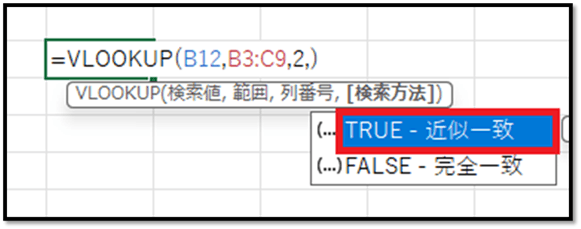
ということで、今回は「近似一致」の使い方について解説していきます。
近似一致の活用
以下は、距離と交通費の関係を表した表から、指定した距離の交通費を抽出する数式になります。
=VLOOKUP(E3,B3:C9,2,FALSE)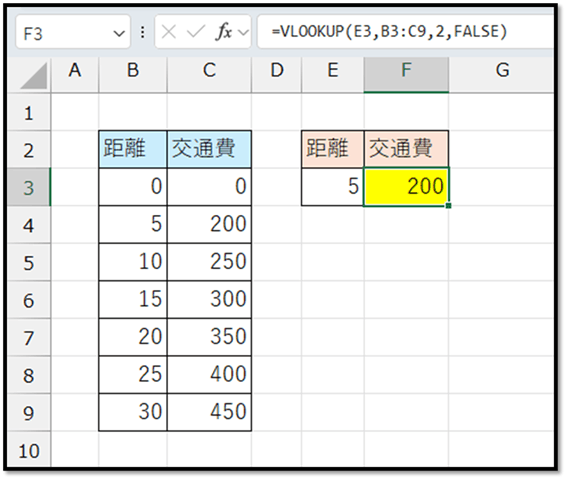
上記の数式は、「完全一致」を指定しています。
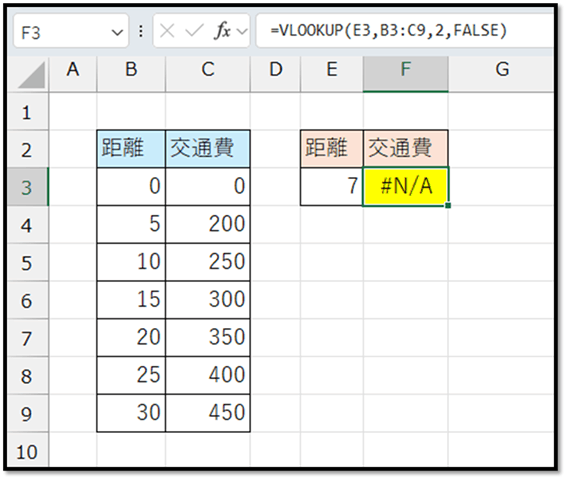
この指定の場合、一致する距離がないときはエラーになってしまいます。
では、以下の「近似一致」にした数式にしてみます。
=VLOOKUP(E3,B3:C9,2,TRUE)この数式の場合は、エラーではなく値が抽出されます。
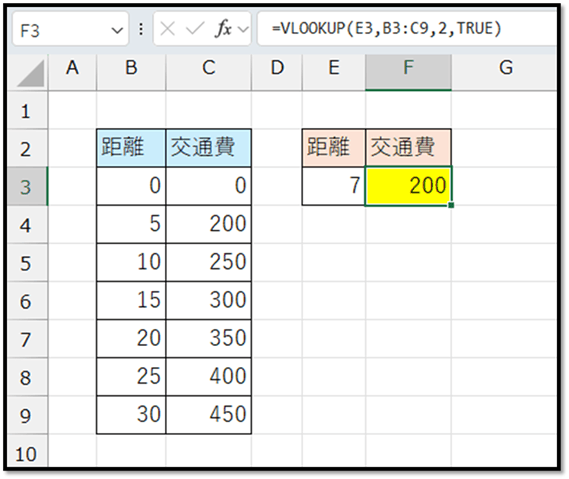
「完全一致」では、検索値と同じ値が見つからない場合はエラーになってしまいます。
しかし、「近似一致」ではエラーになりません。
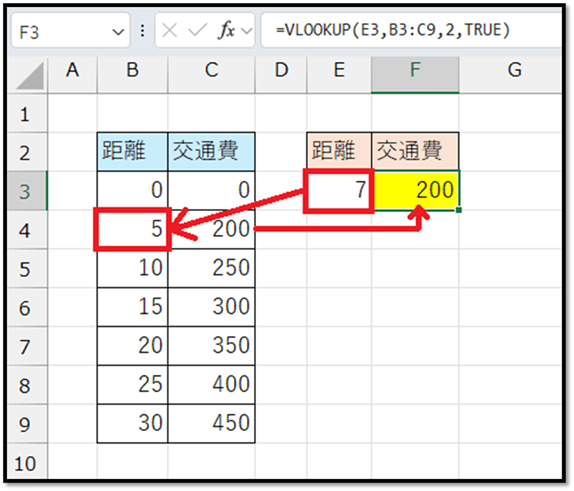
「近似一致」は、検索値以下の値で一番大きい値のものを基準に抽出するという設定になります。
そのため以下の場合は、検索値「7」なので、「7以下で一番大きいものを基準に抽出する」ということになり、7以下で一番大きい値は「5」になるため、その行の値(「200」)が抽出されました。
検索値を「23」に変更してみると、それ以下で一番大きい値は「20」になるため、「350」が抽出されます。
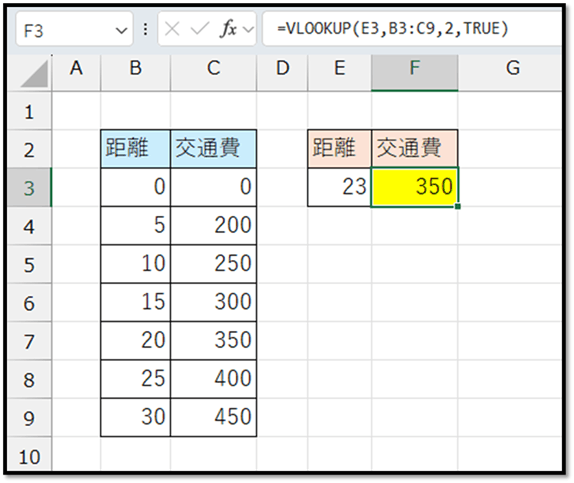
これが「近似一致」です。
ただ「近似一致」を使う際は、次のことに気を付ける必要があります。
近似一致の注意点
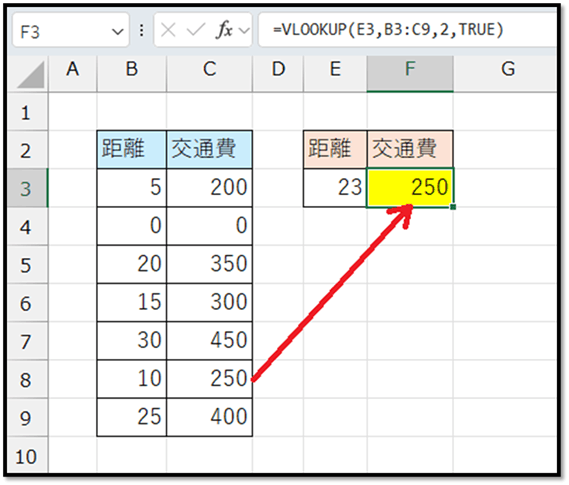
VLOOKUP関数の「近似一致」を活用する際は、検索項目の値が「必ず昇順(小さい順)」である必要があります。
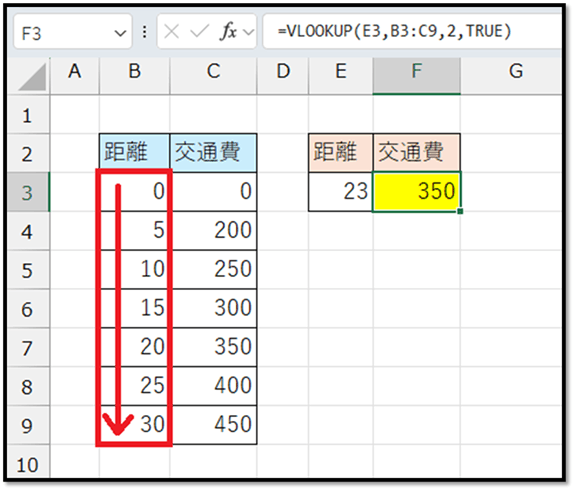
正しく並べられていない場合は、以下のように正しく抽出できないことがあります。
補足(XLOOKUP関数について)
昇順でない項目を基準に「近似一致」で抽出したい場合は、XLOOKUP関数が便利です。
XLOOKUP関数は、Excel2021以降のバージョンで使用できます。
XLOOKUP関数で指定する場合は、以下の数式になります。
=XLOOKUP(E3,B3:B9,C3:C9,,-1)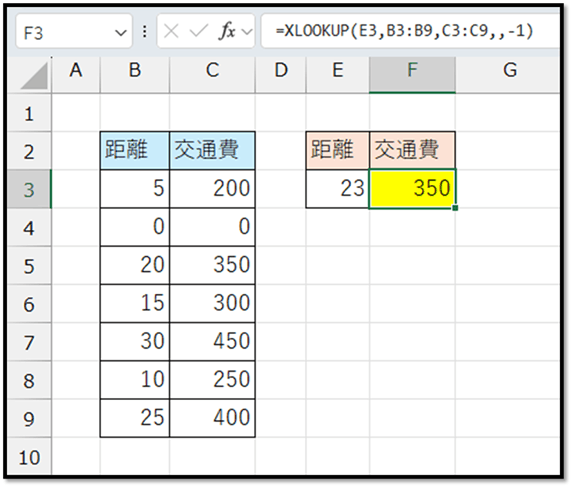
XLOOKUP関数については、以下の記事にて詳しく解説しています。
>VLOOKUP / INDEX・MATCH / XLOOKUPの使い方と違い
パソコンで開く場合は、記事の最後に「リンクコピー」があるためご活用ください。
※IT予備メンバーに加入して連携すると、
一部の広告が非表示になります。