小技集

トップ > 小技集 > 記事
小技集一覧へ
限定コンテンツ一覧へ


2023年5月19日【ID:0】

【Excel】テーブルのスライサー

※IT予備メンバーに加入して連携すると、
一部の広告が非表示になります。


表に対し、毎回フィルターで絞り込む作業がある場合は、テーブルのスライサーを活用することで効率化できます。
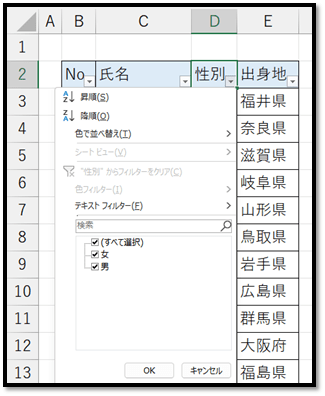

テーブルの作成

まず初めに、テーブルの元となる表を選択します。
※表の中に空白行などがある場合は全体を選択します。
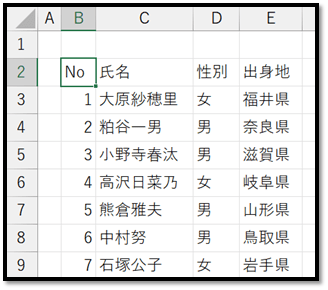
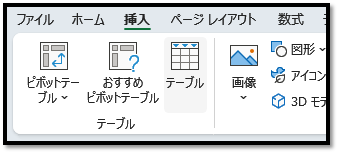
この状態で、[挿入]タブの中の[テーブル]を選択します。
ショートカットでは、「Ctrl + T」になります。
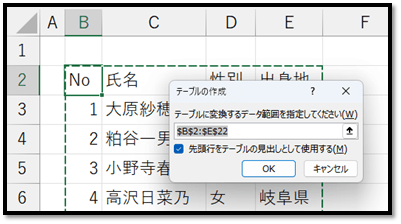
以下の画面でテーブルの範囲が問題ないことを確認したら、[OK]を選択します。
選択範囲の先頭行が項目名の場合は、「先頭行をテーブルの…」にチェックします。
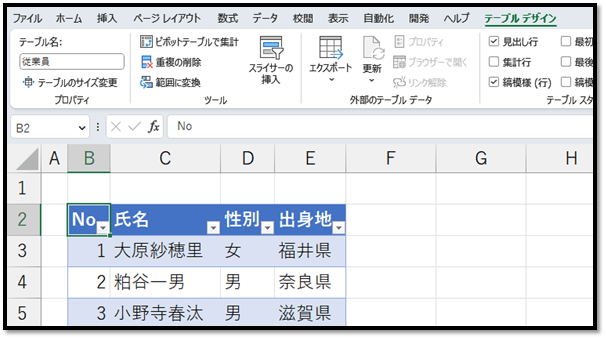
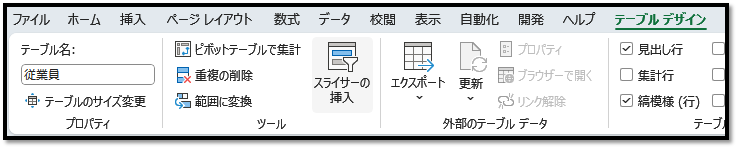
作成したテーブルを選択すると、[テーブルデザイン]タブが表示されます。
必要に応じてテーブルの名前を変更します。
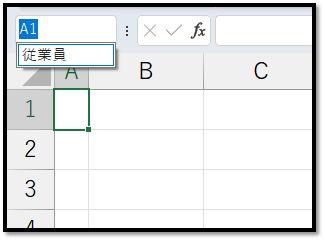
作成されたテーブルは、[名前ボックス]から簡単に選択できるようになります。

スライサーの挿入

次に[テーブルデザイン]タブの中から[スライサーの挿入]を選択します。
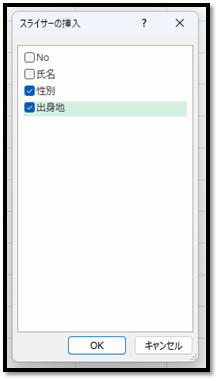
表示された画面にて、絞り込み対象の項目をチェックし[OK]で確定します。
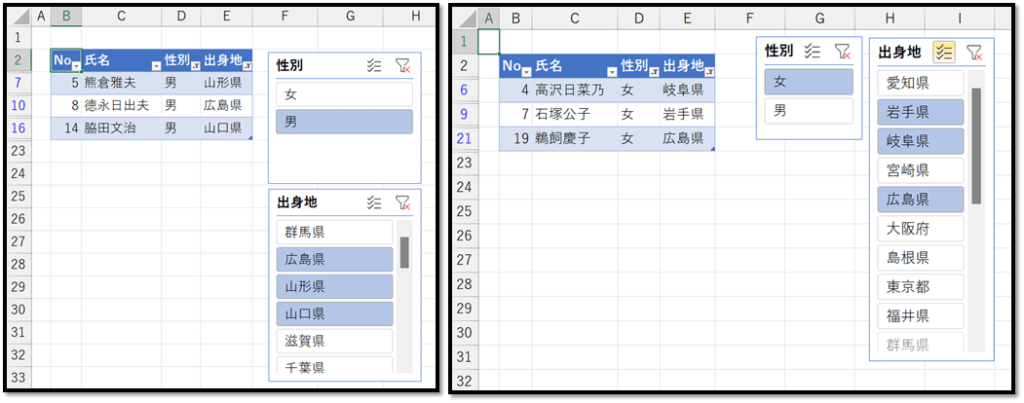
これで完成です。
後は、表示したい項目を選択するだけで絞り込みできます。
複数選択をする場合は、Ctrlキーを押しながら選択、もしくは、フィルターリセットの隣のアイコンを選択することで行えます。

パソコンで開く場合は、記事の最後に「リンクコピー」があるためご活用ください。

※IT予備メンバーに加入して連携すると、
一部の広告が非表示になります。


メンバー募集 メンバー募集


リンクの共有はこちらから行えます。

  リンクコピー    X Facebook はてなブックマーク Pocket
トップ > 小技集 > 記事
小技集一覧へ
限定コンテンツ一覧へ


- 人気の記事 -


- メンバー限定 [一覧] -


サイト累計閲覧数

7420008

有料動画講座
(買い切り)

Excel完全制覇


ちょっとした機能 便利ツール
【小技集】

【Excel】棒グラフの1位を自動で色付け

【Excel】クイックアクセスツールバーをブック単位で設定

【Excel】重複なしでコード単位の番号を割り当てる

【Excel】SORTBY関数で項目を好みの順番にする

【Excel】表示されているセルのみ集計

【Excel】セル内にミニグラフを作成「スパークライン」

【ExcelVBA】現在の日時を取得

【Googleスプレッドシート】チェックボックスの自動表示

【ExcelVBA】チェックしたら行が自動で非表示になる表

【Excel・Word】同じ図形を繰り返し作成する

【Excel】特定の文字を一括で色付けする方法 2選

【Excel】表の途中に行を一瞬で挿入

【Excel】分析に必要な情報を瞬時に求める

【Excel】表の書式がコピーした際に崩れないようにする

【Excel】セルの入力を取り消す

【Excel】区切られた文字列から文字を抽出

【ExcelVBA】VBAを使ってシートの初期設定を自動化

【Excel】グラフの軸の「データのない日付」を非表示にする

【Excel】テーブルのスライサー

【ExcelVBA】自動で書類の発行日とお支払い期限を設定

【ExcelVBA】非表示の行を一括で削除

【Excel】瞬時に時間形式を分形式に変換

【ExcelVBA】直接編集も自動抽出もできる仕組み

【Excel】FILTER関数で必要な項目のみを抽出

【ExcelVBA】半角文字を自動で全角文字に変換


一覧ページへ

トップ > 小技集 > 記事
小技集一覧へ
限定コンテンツ一覧へ