小技集

トップ > 小技集 > 記事
小技集一覧へ
限定コンテンツ一覧へ


2023年2月23日【ID:0】

【Excel】グラフタイトルにセルの値を参照させる
※IT予備メンバーに加入して連携すると、
一部の広告が非表示になります。


グラフを作成した際に、自動でグラフタイトルが設定されることもあれば、設定されないこともあるかと思います。
単体データのグラフの場合は、要素名が自動でグラフタイトルに設定されるかと思いますが、複数データの場合などは手動で設定する必要があります。

例えば、以下の表の単体データで折れ線グラフを作成してみます。
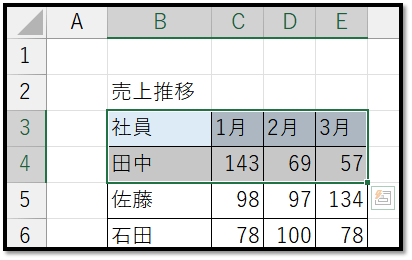
作成すると、以下のようになります。
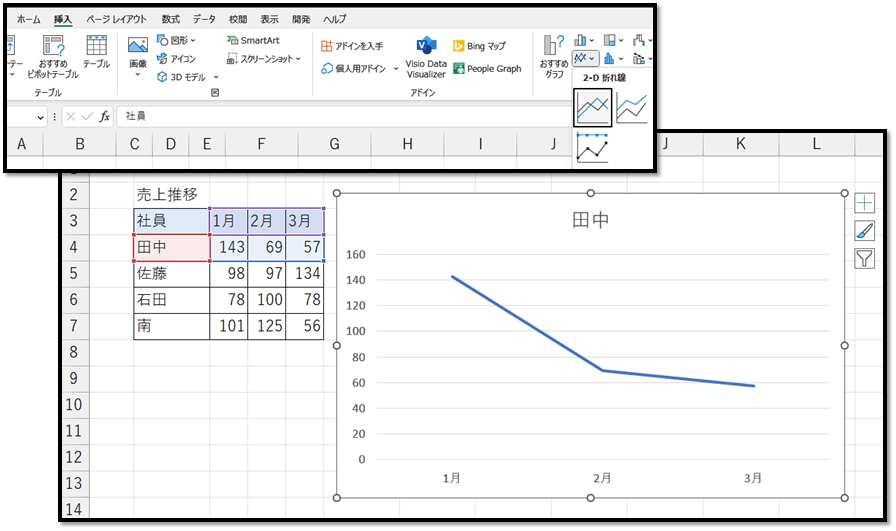
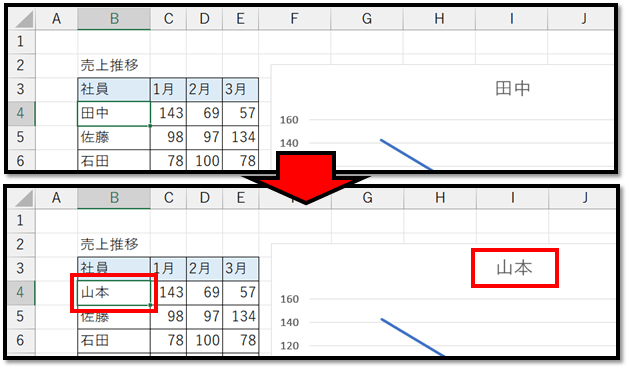
この場合、セルの名前を直接変更すると自動でグラフタイトルに反映されます。
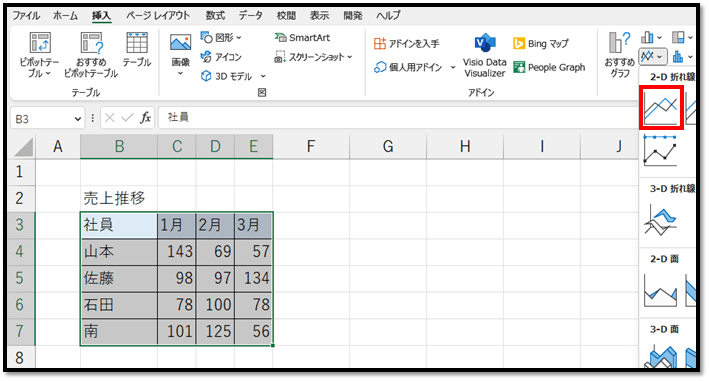
では、複数データでグラフを作成していきます。
作成すると、以下のようにタイトルが設定されませんでした。
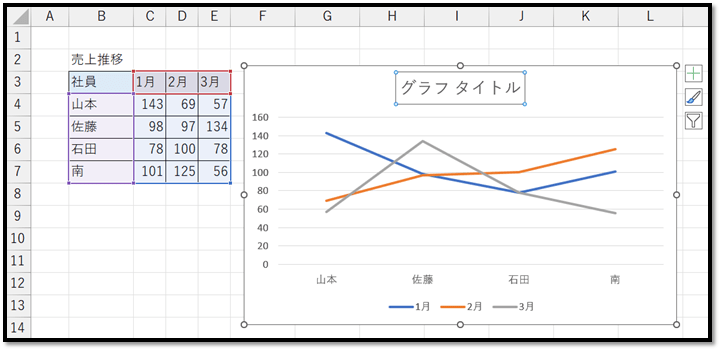
このグラフタイトルは直接入力することができますが、直接入力するとセルの値が参照されないです。

では、本題に移ります。
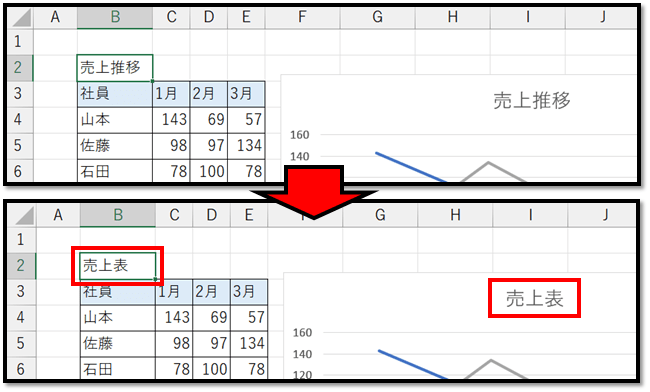
この表に対して、セルB2の値を参照したいと思います。

その場合は、グラフタイトルのテキストボックスを選択します。
選択できましたら、数式バーに「=」と入力し、参照したいセルを選択します。

=シート名!$B$2
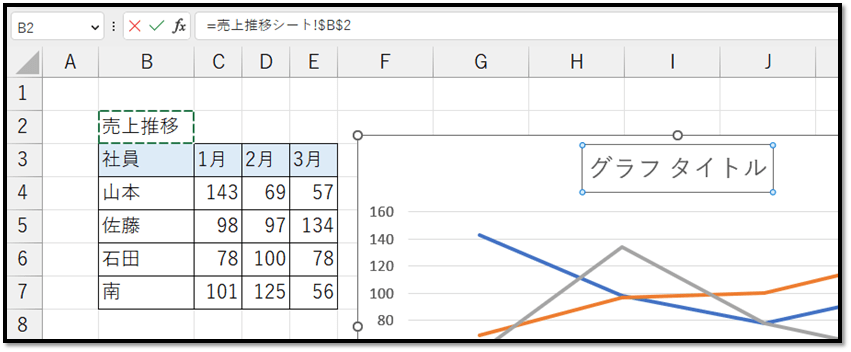
そのようにすると、参照式が自動で入力されるので、Enterキーで確定します。
これで、セルの値を直接参照することができます。
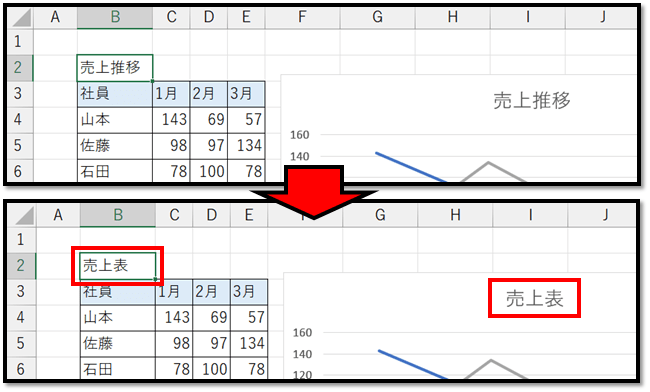
※グラフタイトル以外にも、[挿入]タブからのテキストボックスや図形などでも同じようにセルの値を直接参照することができます。


パソコンで開く場合は、記事の最後に「リンクコピー」があるためご活用ください。

※IT予備メンバーに加入して連携すると、
一部の広告が非表示になります。


メンバー募集 メンバー募集


リンクの共有はこちらから行えます。

  リンクコピー    X Facebook はてなブックマーク Pocket
トップ > 小技集 > 記事
小技集一覧へ
限定コンテンツ一覧へ


- 人気の記事 -


- メンバー限定 [一覧] -


サイト累計閲覧数

7421312

有料動画講座
(買い切り)

Excel完全制覇


ちょっとした機能 便利ツール
【小技集】

【Excel】最も頻繁に出現する値を抽出

【Excel】IF関数のネスト問題を「IFS関数」で解決

【Excel】重複した値をマークする

【Excel】図形の幅ギリギリまでテキストを表示

【Excel】前日から値が変わったら自動で色付け

【Excel】未割当の行を自動で色付け

【Excel】昇順や降順ではなく、好みの順番に並べ替える方法

【Excel】覚えるべき「日付を求める関数」2選

【Excel】選択したセルと同じ値のセルを自動色付け

【ExcelVBA】人数分の招待状を自動で印刷

【Excel】直近3か月をスクロールバーで表示

【Excel】FILTER関数で複数条件指定

【ExcelVBA】ダブルクリックで塗りつぶしとリセットを繰り返す

【Excel】表のデータ行や項目の位置を移動する

【Excel】データの追加に対応した数式を作成

【Excel】セルに分数を入力する

【Excel】指定した年月のデータを数式で抽出

【Excel】Python in Excelでクロス表を1行1データに変換

【Excel】条件付き書式で結合した見た目にする方法

【Excel】「=」と「EXACT関数」の違いとは

【Excel】海外資料を数式でサクッと翻訳

【Excel】在庫数が指定値未満の場合に自動色付け

【Excel】テーブルを使った集計方法

【Excel】タイムスケジュールを瞬時に作成

【Excel】グラフタイトルにセルの値を参照させる


一覧ページへ

トップ > 小技集 > 記事
小技集一覧へ
限定コンテンツ一覧へ

メンバーに加入すると多くの特典が得られます

各プラン特典一覧 各プラン特典一覧

 加入ページへ 
⚠️今が最安値です⚠️

※メンバーページと連携すると表示されなくなります