小技集

トップ > 小技集 > 記事
小技集一覧へ
限定コンテンツ一覧へ


2023年10月13日【ID:0】

【Excel】電話番号の形式を瞬時に変換

※IT予備メンバーに加入して連携すると、
一部の広告が非表示になります。


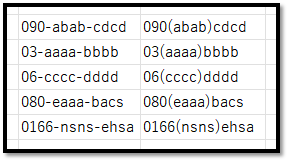
左記のようなハイフン区切りの電話番号を右記のような形式に瞬時に変換する方法について解説していきます。

フラッシュフィルとは

このような変換には、フラッシュフィルという機能が活用できます。
フラッシュフィルとは、入力された値を元に、法則性を推測し、他のセルにも反映させてくれる機能になります。
良く解説される例として、名前の姓名の分割があります。

例えば、以下のような名前を姓と名に分割したい時、隣の先頭に分割時の例を入力します。
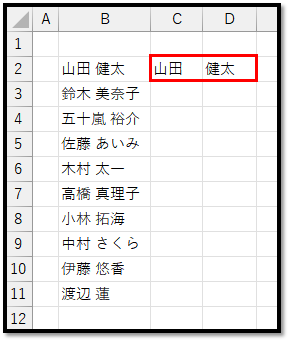
後は、抽出対象のC列内を選択し、[データ]タブ内の[フラッシュフィル]もしくは、「Ctrl+E」を押すことで自動で抽出することができます。
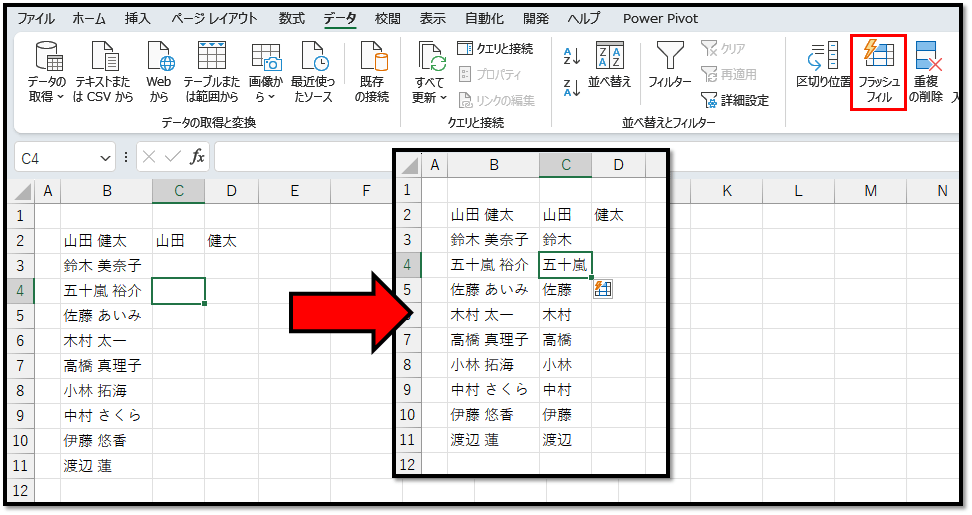
残りの"名"の部分も同様に抽出することができます。
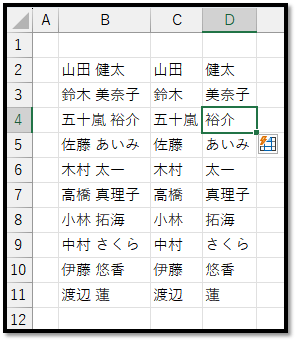
なぜ抽出できたのかというと、先頭行の「山田 太郎」から「山田」を抽出していることから「空白」で分けていると推測されたためです。
そのため、姓と名の間に空白がない場合は、以下のように文字数で推測され抽出されます。
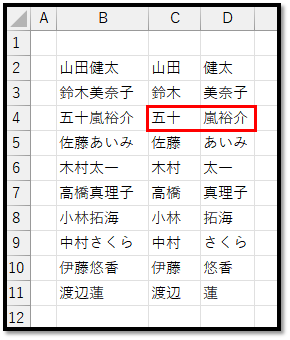
文字数の場合は、上記の赤枠のように一部正しく抽出できていない名前も存在するため、フラッシュフィルの活用には「推測できるデータ」の準備が必要になります。

ExcelVBAレベル確認

電話番号の変換

この機能は、電話番号の変換にも活用できます。

以下のように変換後の形式を入力し、フラッシュフィルを活用することによって、瞬時に変換することができます。
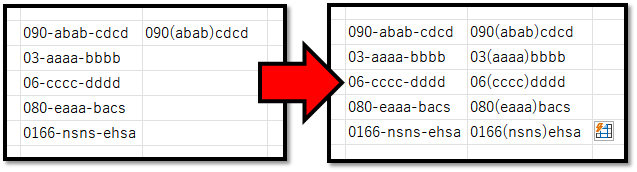
法則性のある変換に関しては、フラッシュフィルという機能が活用できる可能性があるため、方法の1つとして覚えておくと良いです。


パソコンで開く場合は、記事の最後に「リンクコピー」があるためご活用ください。

※IT予備メンバーに加入して連携すると、
一部の広告が非表示になります。


メンバー募集 メンバー募集


リンクの共有はこちらから行えます。

  リンクコピー    X Facebook はてなブックマーク Pocket
トップ > 小技集 > 記事
小技集一覧へ
限定コンテンツ一覧へ


- 人気の記事 -


- メンバー限定 [一覧] -


サイト累計閲覧数

7149600

有料動画講座
(買い切り)

Excel完全制覇


ちょっとした機能 便利ツール
【小技集】

【Excel】8桁の数値の日付を日付形式に変換

【Excel】表から自動で請求書を作成する方法

【Excel】表の途中の罫線を瞬時に消す方法

【Excel】グラフタイトルにセルの値を参照させる

【Excel】XLOOKUP関数でスピルを活用

【Excel】表に値を効率的に入力

【Excel】完全一致のデータを自動で色付け

【Excel】特定の範囲のみを印刷

【Excel】存在しているシートのみ目次にリンクを表示

【Excel】条件付き書式で検索機能を作成

【Excel】シートの追加と削除を一瞬で行うショートカット

【ExcelVBA】半角文字を自動で全角文字に変換

【Excel】指定項目の要素別の表を瞬時に作成

【ExcelVBA】数式「AND(3,4)」とVBA「3 And 4」は違う!?

【Excel】フィルターで絞った上でトップ3を求める

【Excel】特定のセルに値がある場合に行全体を色付け

【Excel】自動入力が邪魔?一瞬で無効にする方法

【ExcelVBA】削除したデータを別シートに記録

【ExcelVBA】カテゴリー単位でセルを自動結合

【Excel】棒グラフの1位を自動で色付け

【Excel】カテゴリー単位で交互に色付け

【Word】指定した範囲内を全角文字に統一

【ExcelVBA】選択した時のみ値が表示される!?

【Windows】圧縮ファイルを解凍した時の小技

【Excel】連続した文字の色を自動で薄くする


一覧ページへ

トップ > 小技集 > 記事
小技集一覧へ
限定コンテンツ一覧へ