小技集

トップ > 小技集 > 記事
小技集一覧へ
限定コンテンツ一覧へ


2023年10月30日【ID:0】

【Excel】組織図を簡単に作成する方法

※IT予備メンバーに加入して連携すると、
一部の広告が非表示になります。


組織図を作成する際に、1つ1つ図形を作成して組み合わせている方は、少なくないかと思います。
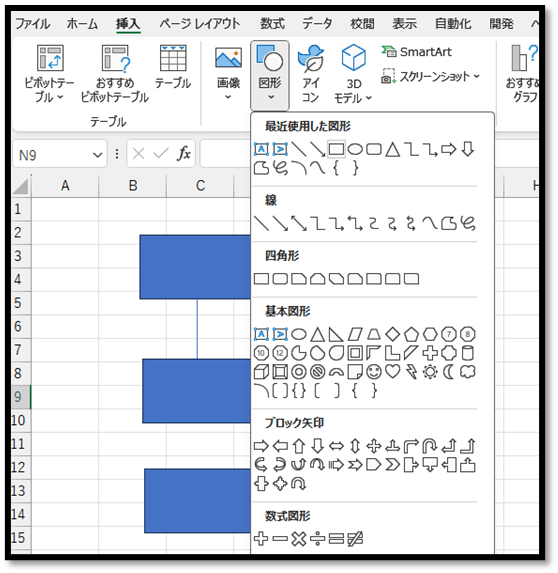
実は、Excelには組織図を簡単に作成できる機能が備わっています。


組織図を作成

[挿入]タブの中の[SmartArt]から作成することができます。
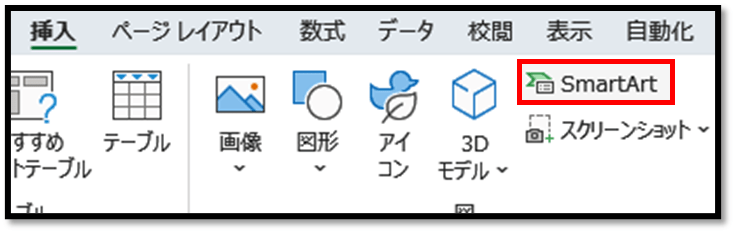
SmartArtとは、組織図を含む、数多くの"概念図"を簡単に作成できる機能になります。
[SmartArt]を選択後、下記の画面より、[階層構造]の中の[組織図]を選択します。
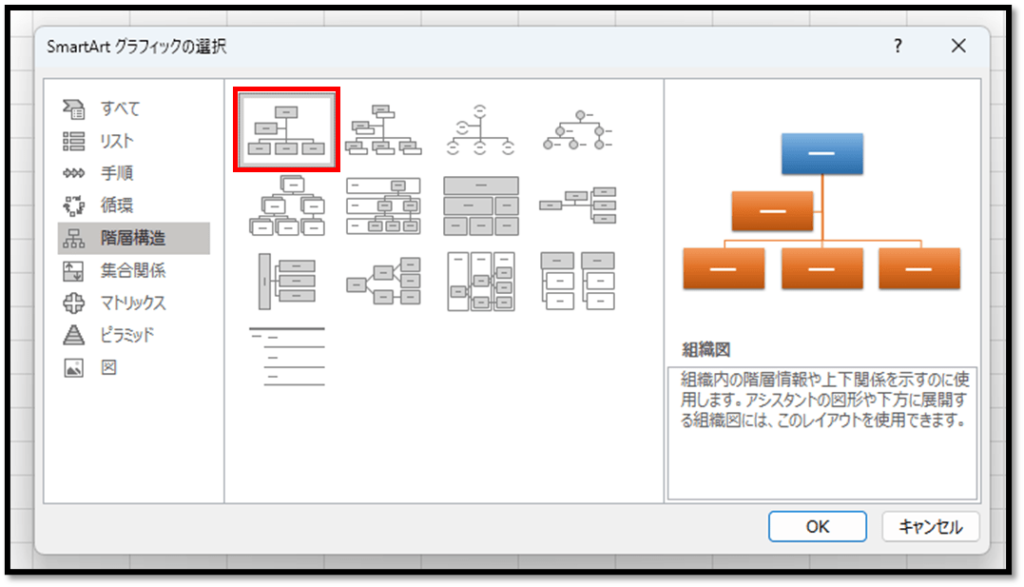
[組織図]を選択後、[OK]で、組織図を挿入することができます。
作成された組織図は、右クリックのメニューなどを活用し、好みの位置に図形を追加/移動することができます。
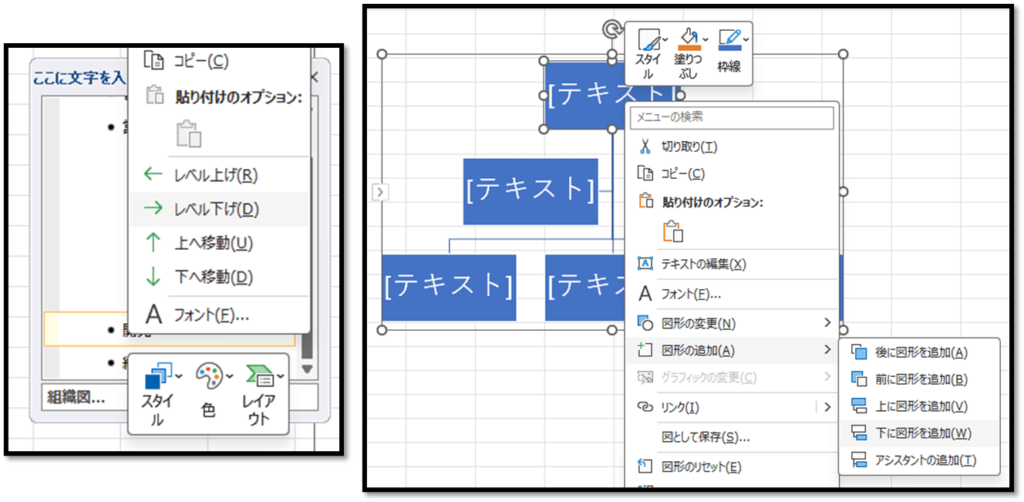
上図の左側のテキストウィンドウが表示されていない場合は、[SmartArtのデザイン]タブより[テキストウィンドウ]を選択することで表示することができます。
※[SmartArtのデザイン]タブは、組織図を選択することで表示されます。

作成した組織図に文字を入力する場合は、図形に直接かテキストウィンドウにて行います。
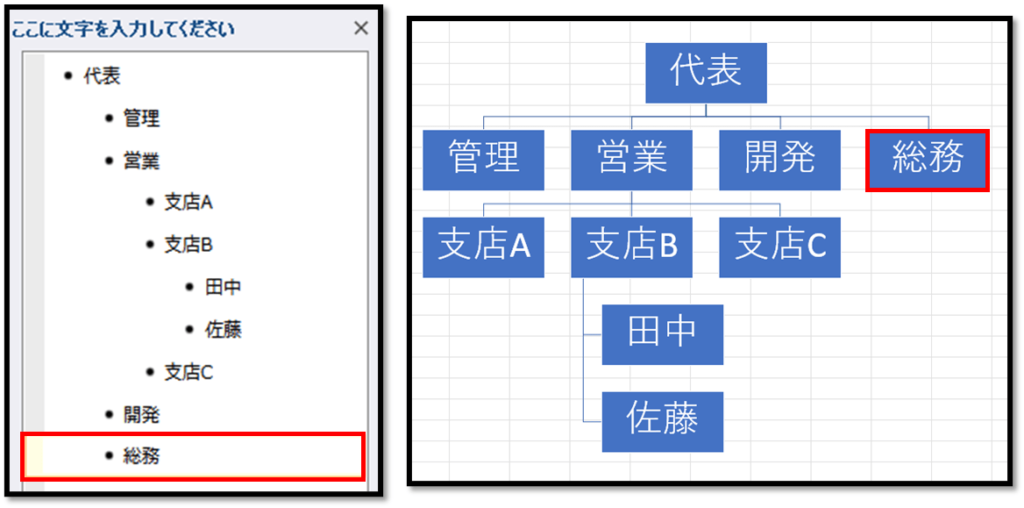
文字のサイズは、文字の長さや図形のサイズによって自動で調整されます。
そのため、文字のサイズは気にせずに作成し、最後に調整する方が良いかと思います。


補足

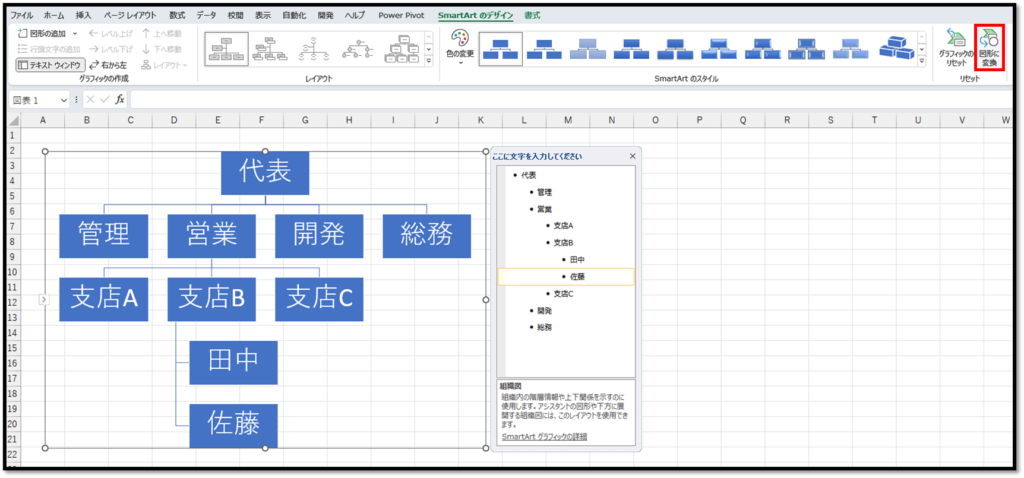
[SmartArtのデザイン]タブの中の[図形に変換]を選択することで、通常の図形がグループ化された状態に変換することもできます。
※SmartArtで作成された構成を、細かく分解したい時などに[図形に変換]を活用します。
SmartArtという機能は、忘れられがちですが、組織図のような"概念図"を作成する際に便利なため、覚えておくと良いです。


パソコンで開く場合は、記事の最後に「リンクコピー」があるためご活用ください。

※IT予備メンバーに加入して連携すると、
一部の広告が非表示になります。


メンバー募集 メンバー募集


リンクの共有はこちらから行えます。

  リンクコピー    X Facebook はてなブックマーク Pocket
トップ > 小技集 > 記事
小技集一覧へ
限定コンテンツ一覧へ


- 人気の記事 -


- メンバー限定 [一覧] -


サイト累計閲覧数

7422106

有料動画講座
(買い切り)

Excel完全制覇


ちょっとした機能 便利ツール
【小技集】

【ExcelVBA】数式「AND(3,4)」とVBA「3 And 4」は違う!?

【Excel】マトリックス表からリスト形式の表に変換

【Excel】同じ日付が一定間隔で続く予定表を効率的に作成

【ExcelVBA】選択した値の関連データを自動で抽出

【Excel】TRIM参照を使って表を縦に結合

【Excel】日付を用いた一意の番号を生成

【Excel】行数や列数が異なる複数のマトリックス表を集計

【Excel】テンプレートは便利

【Word】「表記ゆれ」を瞬時に修正する方法

【Excel】タスク管理表で自分のタスクを自動色付け

【Excel】瞬時に合計を求める

【Excel】テーブルを使わずに自動で拡張する範囲設定

【Excel】色んな数値の連番の入力方法

【Excel】スケジュール表の今日の日付を自動で色付け

【Excel】自動でグループ分け!FILTER関数×TEXTJOIN関数

【Excel】折り返して全体を表示して右端を揃える

【ExcelVBA】表の絞り込みと並べ替えを一瞬でリセット

【Excel】条件付き書式で結合した見た目にする方法

【Excel】グラフに表示させるデータを瞬時に追加

【ExcelVBA】空白を上に詰める

【Excel】対象月の営業開始日(終了日)を求める

【Excel】複数の行(列)の幅を一括で調整

【Excel】覚えるべき「日付を求める関数」2選

【Excel】「Ctrl+A」の別の活用例

【Excel】FILTER関数で存在しない場合に好みのデータを表示


一覧ページへ

トップ > 小技集 > 記事
小技集一覧へ
限定コンテンツ一覧へ

メンバーに加入すると多くの特典が得られます

各プラン特典一覧 各プラン特典一覧

 加入ページへ 
⚠️今が最安値です⚠️

※メンバーページと連携すると表示されなくなります