小技集

トップ > 小技集 > 記事
小技集一覧へ
限定コンテンツ一覧へ


2023年11月28日【ID:0】

【Excel】グラフを一瞬で作成する方法

※IT予備メンバーに加入して連携すると、
一部の広告が非表示になります。


以下のような「数値データの傾向」を見つける場合、グラフにすると、直感的に分かりやすくなります。
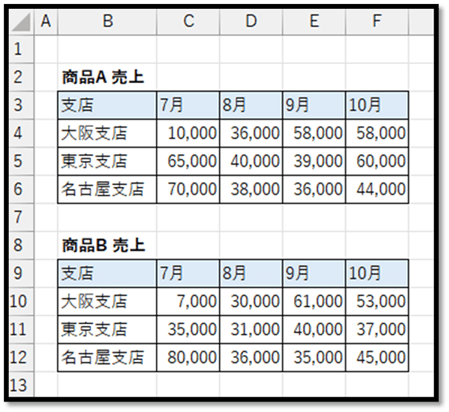
もちろんグラフにしても傾向が見つからないこともありますが、可視化する際に、グラフを活用することは多々あります。
そんなグラフですが、実は、グラフを一瞬で作成するショートカットがあります。

ExcelVBAレベル確認

グラフを一瞬で作成するショートカット

まずは、グラフにしたい表の範囲を選択します。
※表が単体で存在する(表に隣接するセルに、余分な値が入力されていない)場合は、表のいずれか1つのセルの選択でも問題ございません。

選択後に、「Altキーを押しながらF1キーを押す」ことで、瞬時にグラフを作成することができます。
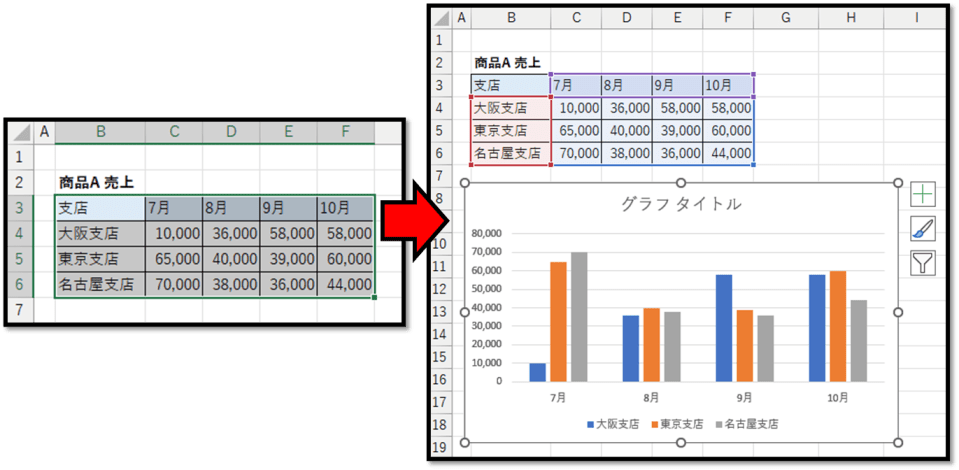

作成されるグラフの種類は、デフォルトですと「縦棒グラフ」になります。
このグラフの種類を変更するには、グラフにしたい表の範囲を選択し、[挿入]タブの中の[おすすめグラフ]を選択します。

[グラフの挿入]の画面が表示されましたら、[すべてのグラフ]を選択します。
以下の画面より、好みのグラフの上で、右クリックすると表示される[標準グラフに設定]を選択します。
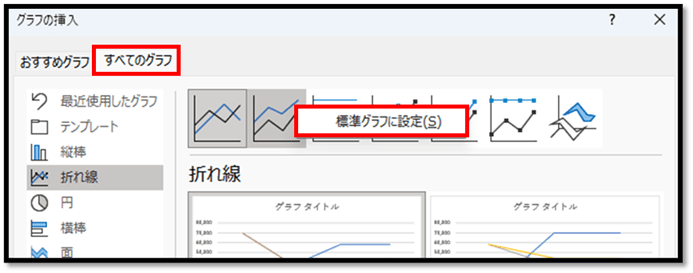
以上の手順にて、ショートカットで作成されるグラフの種類を変更できます。


補足

すでに作成されているグラフを選択すると、[グラフのデザイン]タブが表示されます。
そのタブ内の[グラフの種類の変更]でも、標準グラフの変更ができます。
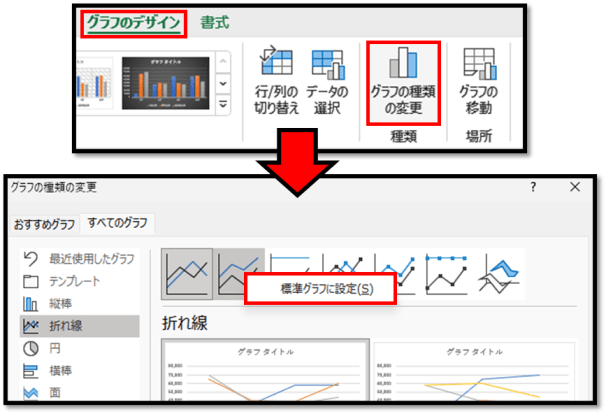

パソコンで開く場合は、記事の最後に「リンクコピー」があるためご活用ください。

※IT予備メンバーに加入して連携すると、
一部の広告が非表示になります。


メンバー募集 メンバー募集


リンクの共有はこちらから行えます。

  リンクコピー    X Facebook はてなブックマーク Pocket
トップ > 小技集 > 記事
小技集一覧へ
限定コンテンツ一覧へ


- 人気の記事 -


- メンバー限定 [一覧] -


サイト累計閲覧数

7149038

有料動画講座
(買い切り)

Excel完全制覇


ちょっとした機能 便利ツール
【小技集】

【Excel】四半期を簡単な数式で求める

【ExcelVBA】入力と同時に値を上に詰める

【Excel】VLOOKUPより便利なINDEX・MATCH

【Excel】各フォルダへのハイパーリンクを瞬時に作成

【Excel】表の書式がコピーした際に崩れないようにする

【ExcelVBA】選択データの全項目を一括表示

【Excel】空白演算子でマトリックス表から値抽出

【Excel】行ごと削除しても数式が消えない数式

【Excel】基準日から指定した日数分の日付を表示

【Excel】チェックしたデータを別シートに抽出

【Excel】月単位の合計を数式で求める

【Excel】フィルターの設定を保存する

【Excel】予定表から「次回の予定」を抽出(XLOOKUP)

【Excel】日付に対応する曜日を表示

【Excel】FILTER関数で複数条件指定

【Excel】リンク付きの目次を簡単に作成

【ExcelVBA】表の先頭にデータを追加する機能(ノーコード)

【Excel】シートを完全に非表示にする

【Excel】FILTER関数で必要な項目のみを抽出

【Excel】表の背景色を交互に変更する方法

【Excel】表の入力必須項目を自動色付け(入力後は解除)

【ExcelVBA】複数フォルダを一括作成

【Excel】数式などでシートを切り替えずに別シートを参照!?

【Excel】文章から特定の値を表形式で抽出

【ExcelVBA】マークのある行を削除する


一覧ページへ

トップ > 小技集 > 記事
小技集一覧へ
限定コンテンツ一覧へ