※IT予備メンバーに加入して連携すると、
一部の広告が非表示になります。
2024年1月29日【ID:0】
【Excel】特定の範囲のみを印刷
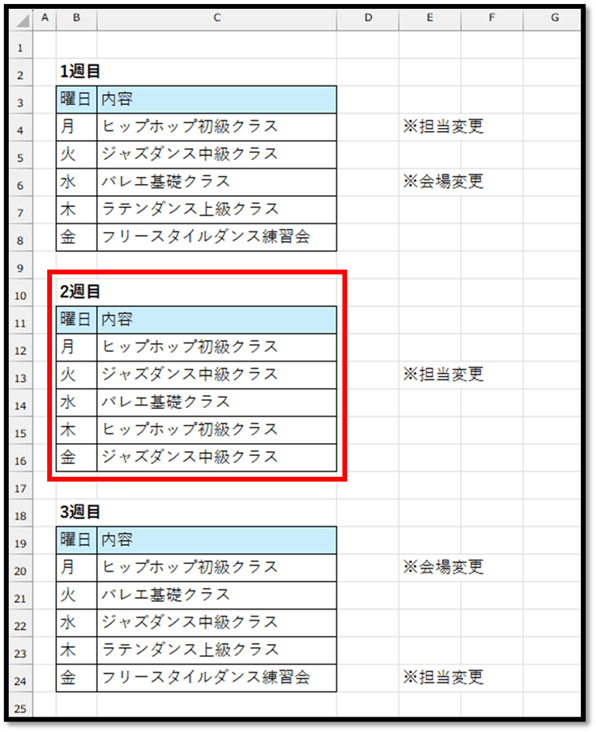
以下のようなシートの赤枠のみを印刷したい場合など、特定の範囲のみを印刷する方法について2通りで解説していきます。
方法1:印刷設定を記憶しない場合
毎回の印刷ではなく一時的な印刷の場合は、「選択した部分を印刷」という設定が便利です。
まず、印刷したい範囲を以下のように選択します。
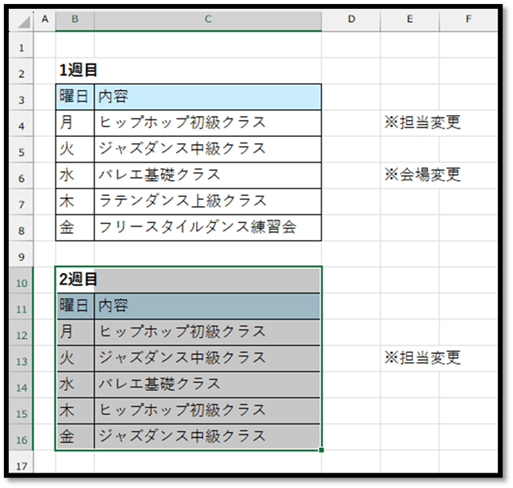
選択後に、[ファイル]タブから[印刷]を選択します。
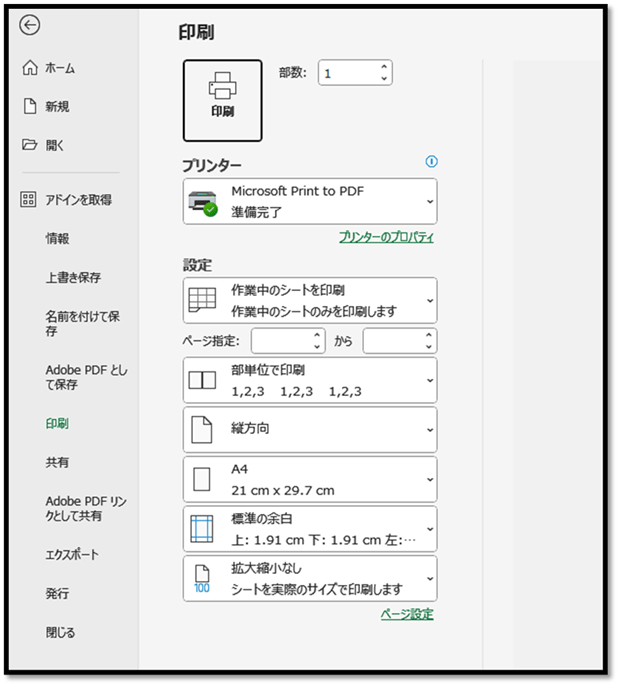
以下の画面の[設定]の項目を[選択した部分を印刷]にすることで、選択範囲のみを印刷することができます。
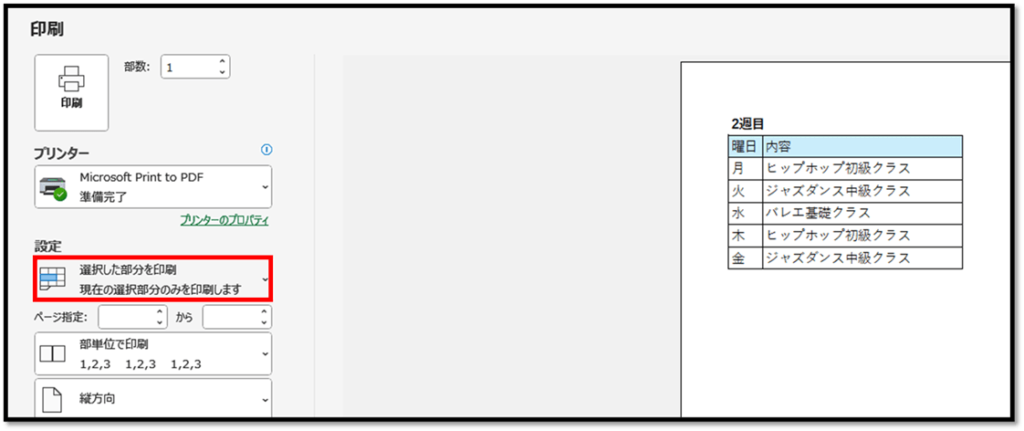
[補足] 離れている複数のセル範囲を選択している場合は、それぞれが別のページとして設定されます。
方法2:印刷設定を記憶する場合
常に同じ範囲で印刷したい場合は、[印刷範囲]として設定する方法があります。
まず、印刷したい対象の範囲を以下のように選択します。
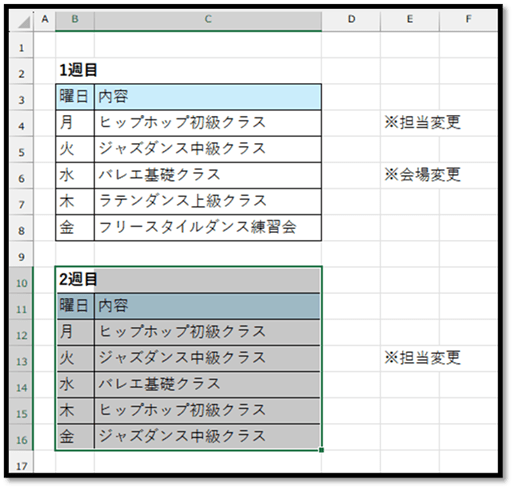
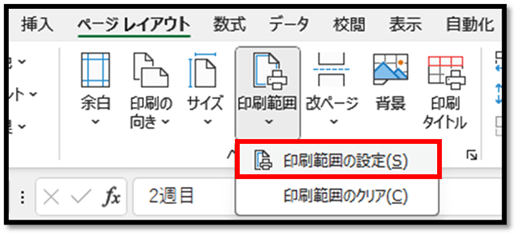
選択後に、[ページレイアウト]タブの中の[印刷範囲]より[印刷範囲の設定]を選択します。
一度設定すると、メニューの内容が以下のように変更されます。
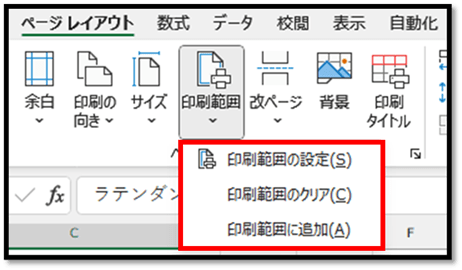
こちらの画面の[印刷範囲の設定]では、印刷範囲の上書きが行われます。
印刷範囲を追加したい場合は、追加したい範囲を選択した上で[印刷範囲に追加]を選択します。
印刷範囲を取り消したい場合は、[印刷範囲のクリア]を選択します。
印刷範囲を設定することで、以下のように特定の範囲のみを印刷対象とすることができます。
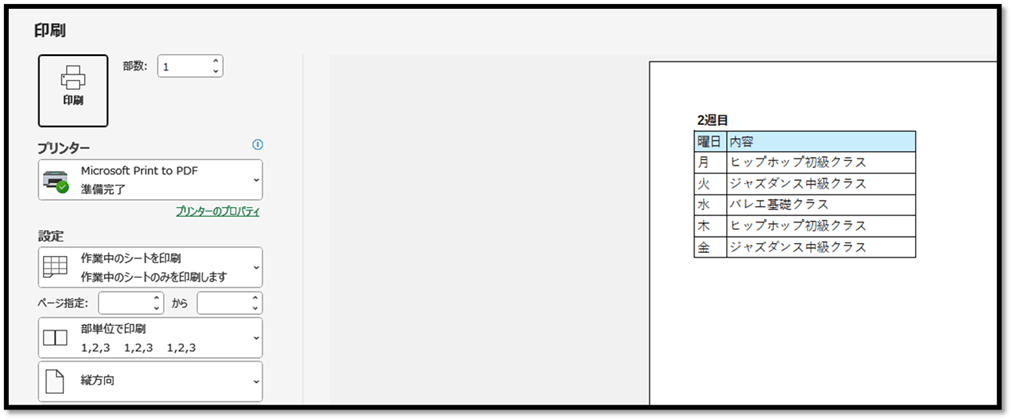
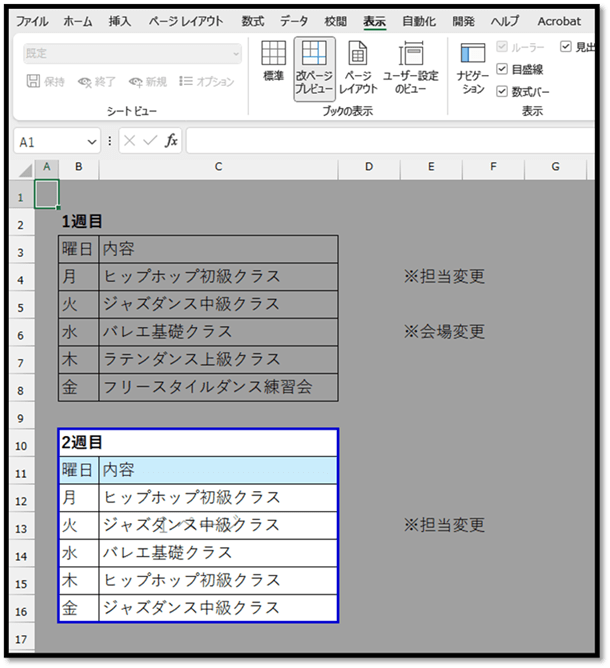
[補足] 印刷画面以外で印刷範囲を確認する場合は、[表示]タブから[改ページプレビュー]で表示することで、以下のように確認することができます。
パソコンで開く場合は、記事の最後に「リンクコピー」があるためご活用ください。
※IT予備メンバーに加入して連携すると、
一部の広告が非表示になります。








































![極める。Excel関数 データを自由自在に操る[最強]事典](https://it-yobi.com/wp-content/themes/radiate/images/amazon-books/ad-books/excel-books-14.png)

