小技集

トップ > 小技集 > 記事
小技集一覧へ
限定コンテンツ一覧へ


2024年2月19日【ID:0】

【Word】「表記ゆれ」を瞬時に修正する方法

※IT予備メンバーに加入して連携すると、
一部の広告が非表示になります。


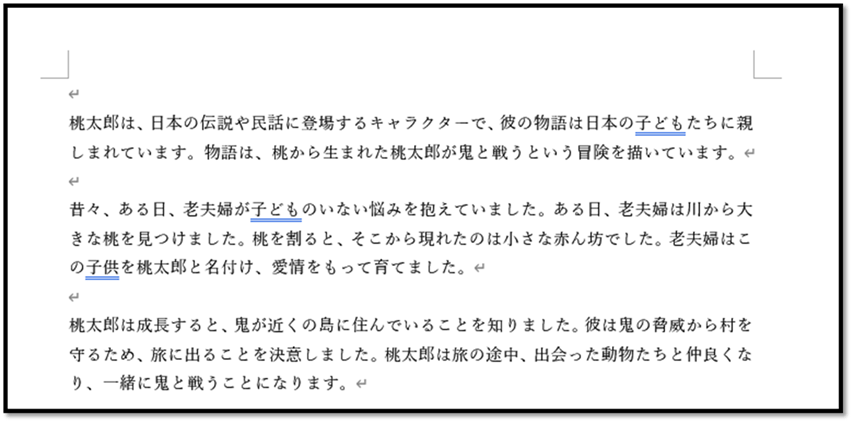
以下の文章には、同じ意味の異なる表記があります。
このことを「表記ゆれ」と呼びます。
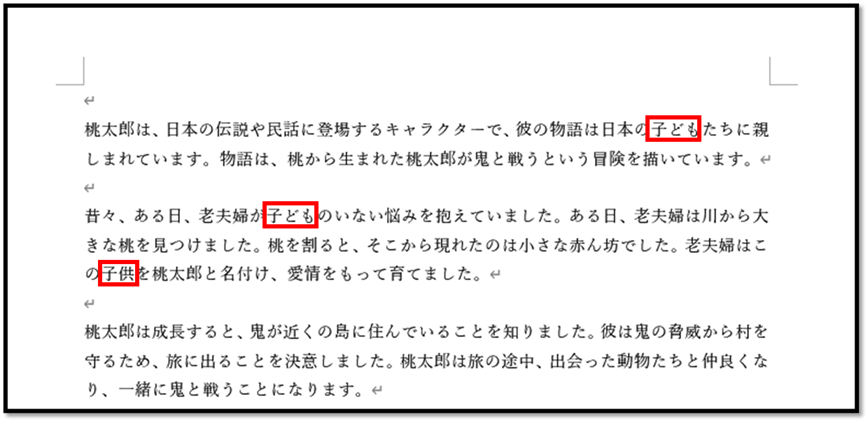
意図していない表記ゆれがあると、本来伝えたい内容とは違うところに、意識が向かってしまいます。
そのため、読み手の集中力を阻害する可能性があります。

Wordで書いた文章に関して、簡単に表記ゆれを検出し、修正する機能が用意されています。
その方法について解説していきます。

ExcelVBAレベル確認

表記の揺れを検出

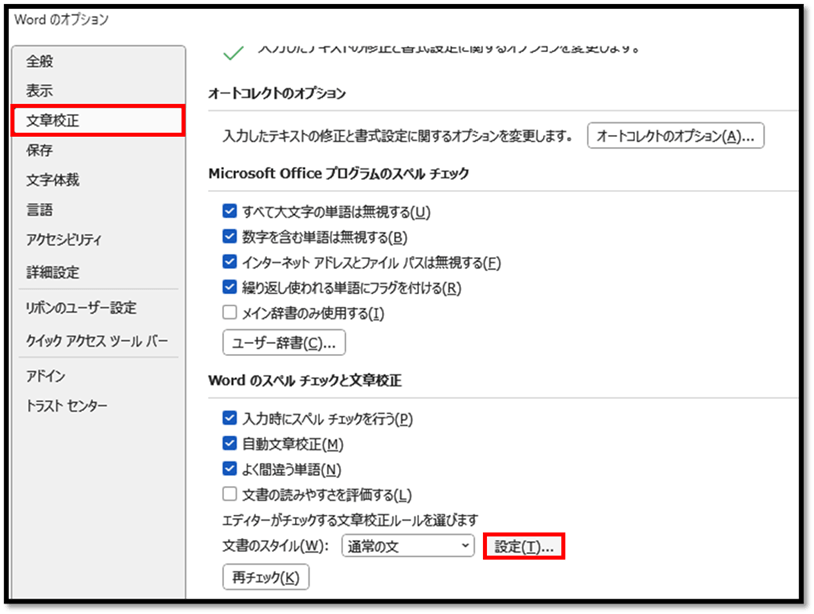
まず初めに、[ファイル]タブから[オプション]を選択し、[Wordのオプション]を開きます。
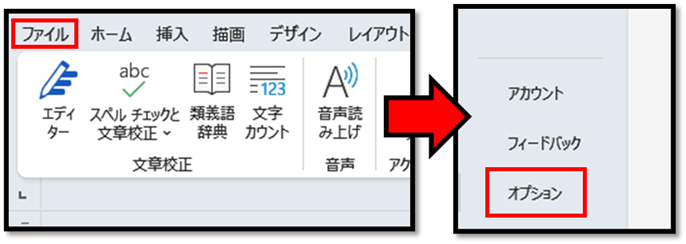
次に、[文章校正]の中の[Wordのスペルチェックと文章校正]の[設定]を選択します。
表示された設定画面の[オプション]の中の[表記の揺れ]と書かれているところの、確認が必要な項目にチェックします。
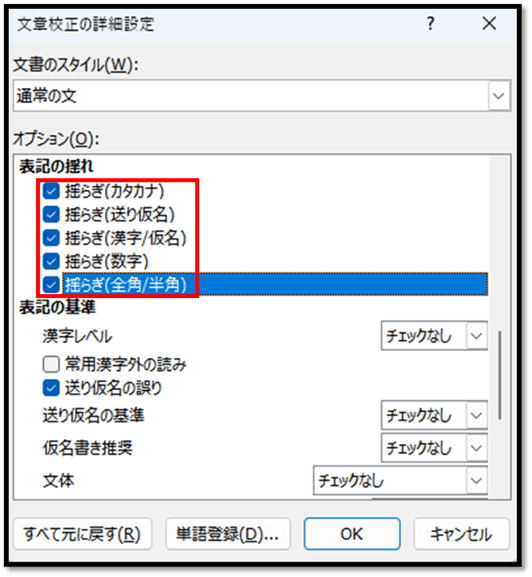
以上の設定を行うことで、以下のように該当する「表記ゆれ」が見つかった箇所に青色の下線が表示されます。

表記の揺れを修正

次は、青色の下線が引かれた内容を修正していきます。
修正するには、[校閲]タブの中の[表記ゆれチェック]を選択します。
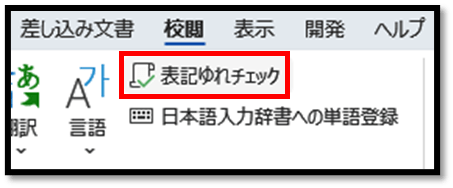
こちらの画面にて「表記ゆれ」を検出してくれるため、理想の単語を指定し、[すべて修正]を選択することで、一括で「表記ゆれ」を修正することができます。
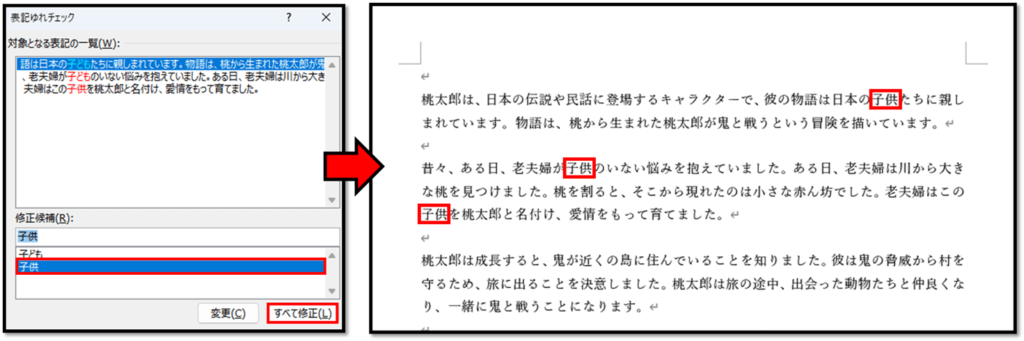
初期設定ですと、「コンピューター」と「コンピュータ」のようなカタカナの検出しかできないので、これらの手順を覚えておくと役立ちます。


パソコンで開く場合は、記事の最後に「リンクコピー」があるためご活用ください。

※IT予備メンバーに加入して連携すると、
一部の広告が非表示になります。


メンバー募集 メンバー募集


リンクの共有はこちらから行えます。

  リンクコピー    X Facebook はてなブックマーク Pocket
トップ > 小技集 > 記事
小技集一覧へ
限定コンテンツ一覧へ


- 人気の記事 -


- メンバー限定 [一覧] -


サイト累計閲覧数

7149269

有料動画講座
(買い切り)

Excel完全制覇


ちょっとした機能 便利ツール
【小技集】

【Googleスプレッドシート】チェックボックスの自動表示

【Excel】非表示セルを除いてコピー&ペースト

【Excel】VLOOKUPで「見つかった一番下の値」を抽出する方法

【ExcelVBA】差し込みで複数のPDFファイルを自動生成

【Excel】FILTER関数で離れている列を抽出

【Excel】最も頻繁に出現する値を抽出

【ExcelVBA】各要素のデータ行を自動で挿入

【Word】指定した位置でページを分ける

【Excel】実は数式内にコメントを残せます

【Excel】データ数に応じて自動で連番を振る方法

【Excel】指定した範囲内で列幅を自動調整

【Excel】マトリックス表から値を抽出する方法

【ExcelVBA】表の先頭にデータを追加する機能(ノーコード)

【Excel】重複を除いた件数と重複した件数

【Excel】数式の参照元(先)のセルを瞬時に選択

【Excel】指定したセル数までしか値を入力できない仕組み

【Excel】日付に対応する曜日を表示

【Excel】瞬時にコピーするショートカット

【ExcelVBA】データを入力する度に自動で並べ替え

【Excel】選択している行のデータを縦向きに抽出

【Excel】再利用するための瞬時に値を削除できる設定

【Excel】ふりがな検索する方法

【Excel】表の順番をランダムに並べ替える

【Excel】グラフ上で目標値を可視化

【Excel】カレンダーに休日を反映(VLOOKUP不要)


一覧ページへ

トップ > 小技集 > 記事
小技集一覧へ
限定コンテンツ一覧へ