※IT予備メンバーに加入して連携すると、
一部の広告が非表示になります。
2024年4月24日【ID:0】
【Excel】月単位の合計を数式で求める
以下の表は、各日付単位のイベントの参加人数をまとめた表になります。
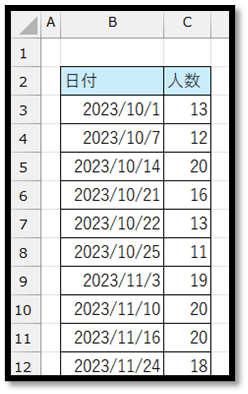
こちらの表を元に、月単位の合計参加人数を求める数式を作成する方法について解説していきます。
表の準備
まず初めに、以下のような集計結果を表示する用の表を作成します。
日付の項目に関しては、各月の1日の日付を入力しています。
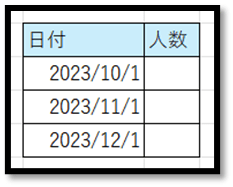
上記の表の人数の項目に、集計結果を表示する数式を入力していきます。
人数を集計する
対象のデータのみを集計するには、SUMIFS関数が便利です。
この関数の使い方は、以下の通りです。
=SUMIFS(合計対象範囲, 条件範囲1, 条件1, [条件範囲2, 条件2] ,[… )
// 合計対象範囲から指定した条件を満たしている対象のみの合計を返す
// 条件範囲と条件はセットで設定する
// 条件範囲2以降は、不要なら省略できる
こちらの関数を活用して、人数の項目に関して、以下の条件を満たしている対象のみの合計を求めていきます。
・日付の項目に関して、2023/10/1以降である
・日付の項目に関して、2023/10/31以前である
※2023年10月を集計する場合
「2023/10/1」という値は、以下の集計表の日付の項目の値を活用することができます。
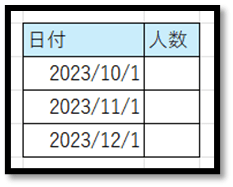
ただ、「2023/10/31」という月末日の値は、今回用意する集計表には存在しないため、「2023/10/1」という値から求める必要があります。
特定の日付の月末日を求めるには、EOMONTH関数が便利です。
この関数の使い方は、以下の通りです。
=EOMONTH(開始日, 月)
// 開始日の(月)か月後の月末日を返す
// 開始日と同じ月の月末日を求める場合は、月に「0」と指定する
実際に、「2023/10/1」から「2023/10/31」を求める場合は、以下のようになります。
=EOMONTH(E3,0)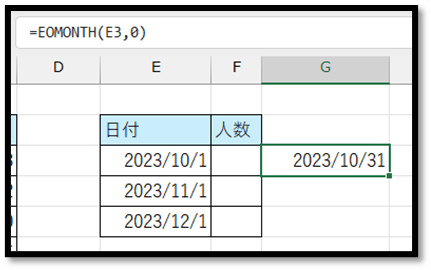
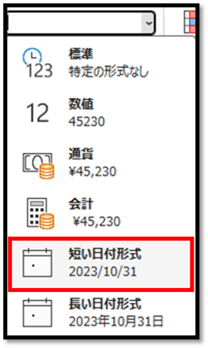
日付ではなく、「45230」といったシリアル値(日付を表す数値)が表示される場合は、表示形式を日付形式にすることで確認することができます。
では、SUMIFS関数とEOMONTH関数を活用して月単位の合計参加人数を求めていきます。
対象の表(各日付単位のイベントの参加人数をまとめた表)に関して、今後もデータが追加されることを考慮すると、以下のような数式になります。
=SUMIFS(C:C,B:B,">="&E3,B:B,"<="&EOMONTH(E3,0))
// 合計対象範囲:C:C → 人数の列全体
// 条件範囲1:B:B → 日付の列全体
// 条件1:">="&E3 → 「>=」という「○○以上」を表す記号とセルE3の日付を「&」で結合
// 条件範囲2:B:B → 日付の列全体
// 条件2:"<="&EOMONTH(E3,0) → 「<=」という「○○以下」を表す記号とセルE3を参照してEOMONTH関数で求めた月末日を「&」で結合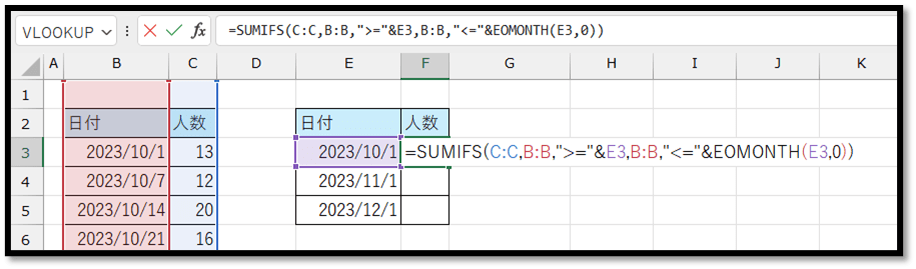
後は、こちらの数式を集計表の最終行までコピーします。
※こちらの数式に関しては、集計対象の表の列全体を指定しているため、下方向にコピーした場合に関しても参照が動いてしまう可能性がありません。セルE3という集計対象月の1日の日付を参照しているセルに関してのみ、相対参照で移動します。
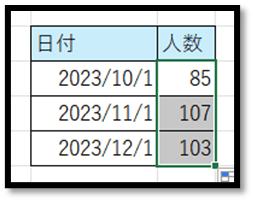
コピーすると以下のように求めることができます。
まとめ
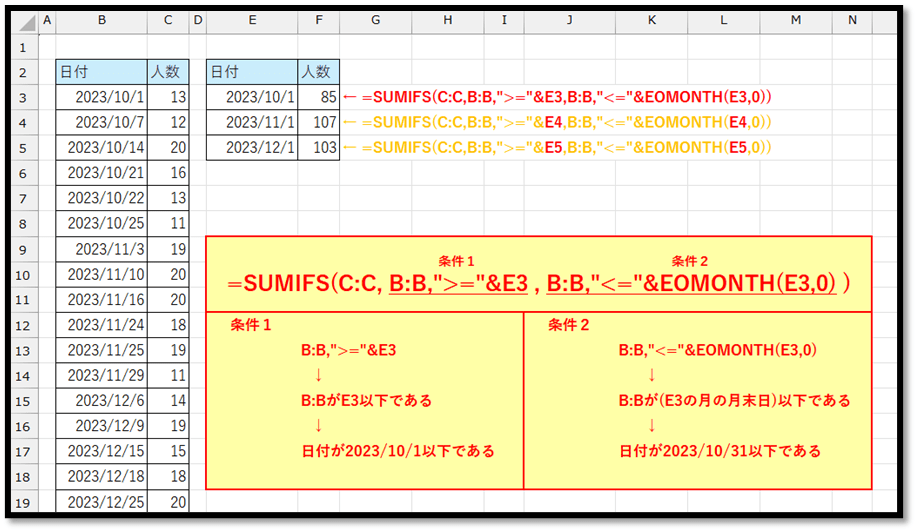
今回の数式の解説をまとめると、以下のようになります。
SUMIFS関数は、集計時に便利な関数なため、覚えておくと良いです。
パソコンで開く場合は、記事の最後に「リンクコピー」があるためご活用ください。
※IT予備メンバーに加入して連携すると、
一部の広告が非表示になります。