小技集

トップ > 小技集 > 記事
小技集一覧へ
限定コンテンツ一覧へ


2023年4月5日【ID:0】

【Excel】表の書式がコピーした際に崩れないようにする

※IT予備メンバーに加入して連携すると、
一部の広告が非表示になります。


表の罫線や背景色を設定した後に、数式を反映させようとしたところ、設定内容が崩れてしまったという経験がある方は多いかと思います。
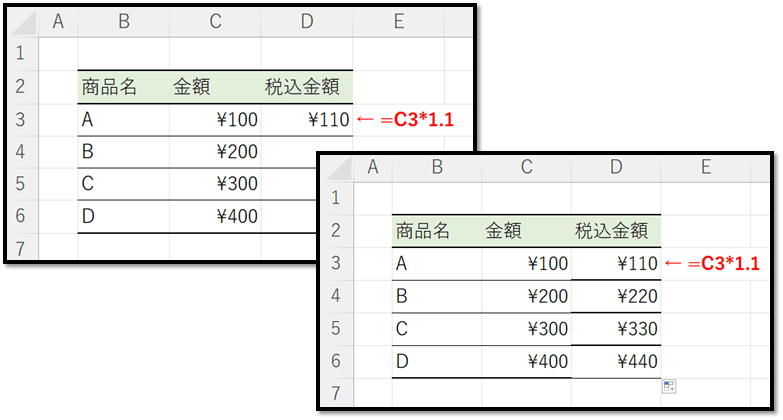
このように壊れてしまう原因は、書式もコピーされているためになります。
そのため、数式のみをコピーする必要があります。


数式のみをコピーする方法

数式のみをコピーする方法について解説していきます。

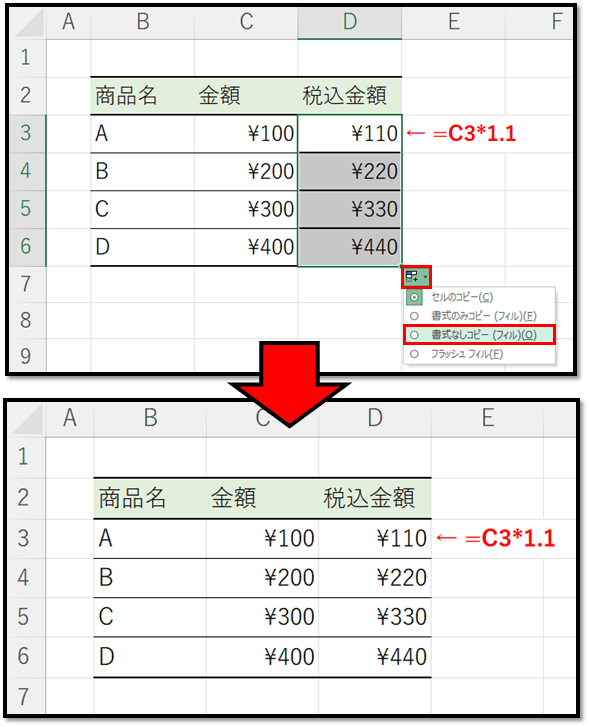
まず初めに、書式が崩れても気にせずオートフィルを使ってコピーします。
※オートフィルを使用するには、数式が入力されているセルの上にカーソルを置き、右下の■マーク(フィルハンドル)をクリックしながら、コピーしたい範囲まで伸ばします。
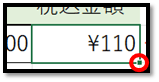
コピーした後に、右下に小さなボタンが表示されているので、そちらをクリックします。
展開されたメニュー(オートフィルオプション)の中にある「書式なしコピー」を選択することで、数式のみをコピーすることができます。

ExcelVBAレベル確認

補足

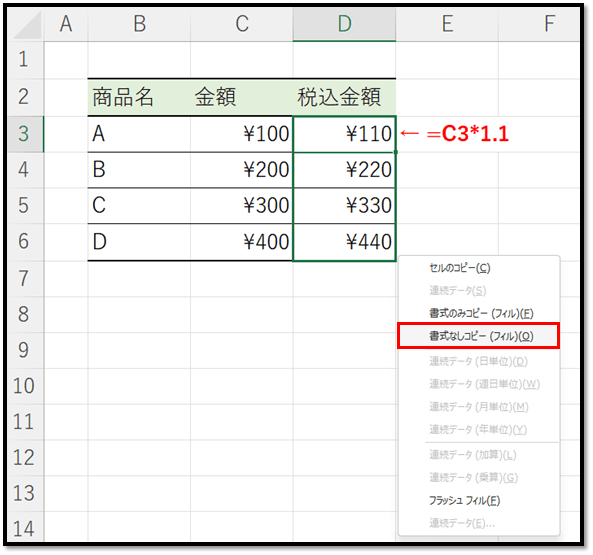
オートフィルを使用する際に、右クリックでドラッグすると、コピー後に自動で少し違ったメニューが展開されます。
こちらからでも同様に「書式なしコピー」で数式のみをコピーすることができます。

パソコンで開く場合は、記事の最後に「リンクコピー」があるためご活用ください。

※IT予備メンバーに加入して連携すると、
一部の広告が非表示になります。


メンバー募集 メンバー募集


リンクの共有はこちらから行えます。

  リンクコピー    X Facebook はてなブックマーク Pocket
トップ > 小技集 > 記事
小技集一覧へ
限定コンテンツ一覧へ


- 人気の記事 -


- メンバー限定 [一覧] -


サイト累計閲覧数

7149026

有料動画講座
(買い切り)

Excel完全制覇


ちょっとした機能 便利ツール
【小技集】

【Excel】請求書などの摘要欄を抽出

【Excel】重複データを除いた一覧表を作成

【Excel】再利用するための瞬時に値を削除できる設定

【ExcelVBA】複数フォルダを一括作成

【ExcelVBA】新機能「セルにフォーカス」を自作する

【Excel】セルの値に対しアイコンを表示

【Excel】項目に合わせて自動入力切替

【ExcelVBA】「マクロの記録」でクラス分け

【Excel】カテゴリー単位の連番を自動表示

【Excel】特定の値の表示非表示を切り替える

【Excel】グラフに表示させるデータを瞬時に追加

【Excel】散布図で値が重複する場合の対策

【Excel】上限額を設定して支給額を自動で求める

【Excel】複数シートを一括修正

【Excel】締め日が20日の場合の「請求対象月」

【Excel】データの確認には画面分割

【Excel】グラフ上で目標値を可視化

【Excel】条件付き書式で文字数チェック機能を実現

【ExcelVBA】選択するだけでデータを別の表に移動

【Excel】オートフィルのちょっとした小技

【Excel】表の特定の項目を結合せずに結合した見た目にする

【Excel】データバーで特定の値以下の色を変更

【Excel】英単語のスペルチェック機能

【Excel】予定表から労働時間を色んな形式で求める

【ExcelVBA】誤操作防止!実行ボタンを押したときに確認画面を表示する


一覧ページへ

トップ > 小技集 > 記事
小技集一覧へ
限定コンテンツ一覧へ

メンバーに加入すると多くの特典が得られます

各プラン特典一覧 各プラン特典一覧

 加入ページへ 
⚠️今が最安値です⚠️

※メンバーページと連携すると表示されなくなります