※IT予備メンバーに加入して連携すると、
一部の広告が非表示になります。
2025年12月26日【ID:0】
メンバー限定
【Excel】特定の条件を満たしたときにメッセージを表示
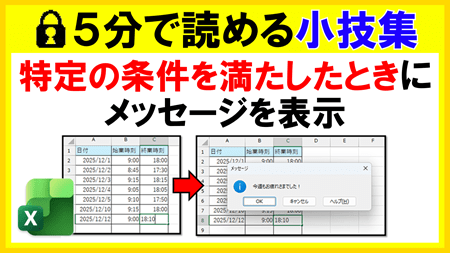
特定の条件を満たしたときにメッセージを表示する例として、こちらでは以下のように、金曜日の勤怠を登録するときに「終業時刻」を入力したときのみ、メッセージを表示する方法について紹介します。
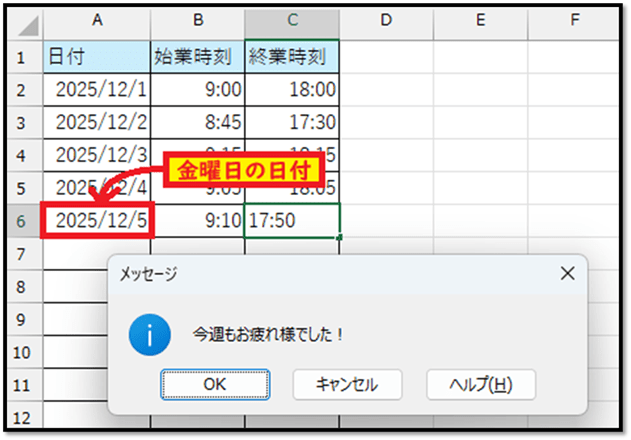
※こちらで作成したファイルは、記事の最後にて配布しています。
メッセージの表示方法
メッセージを表示するには「データの入力規則」を活用します。
データの入力規則というと、セルへの入力制限を設ける機能というイメージがありますが、実は単純にメッセージを表示したいときにも活用できます。
今回の場合、以下の表の「終業時刻」の項目がメッセージを表示する可能性のある対象になります。

そのため、「終業時刻」の範囲を選択して、[データ]タブから[データの入力規則]を選択します。
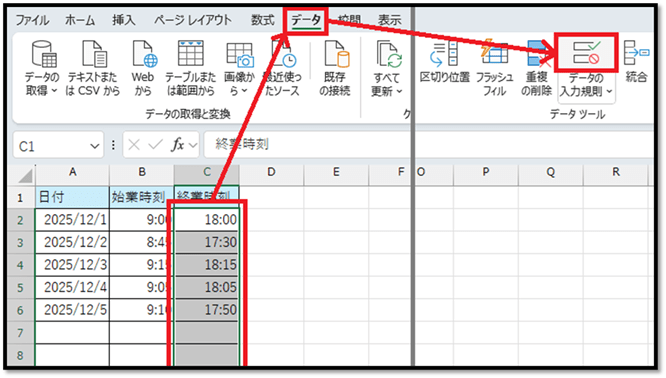
表示される以下の設定画面にて、まずは入力制限を行うのではなく、メッセージを表示する設定をします。
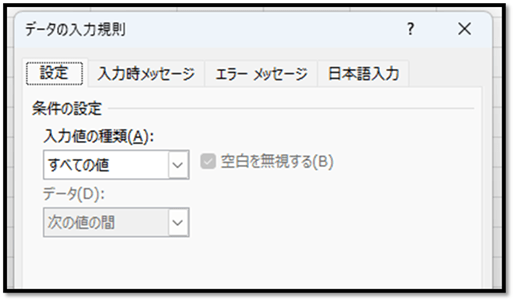
特定の条件を満たしたときに、メッセージを表示するには、[エラー メッセージ]タブにて、[スタイル]を[情報]にします。
そして、表示したいメッセージを[タイトル]と[エラー メッセージ]のテキストボックスに入力します。
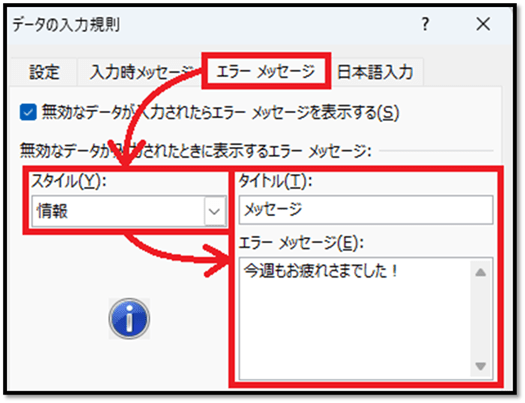
これだけで、メッセージの設定は完了です。
後は、[設定]タブにて、メッセージを表示する条件を設定するだけです。
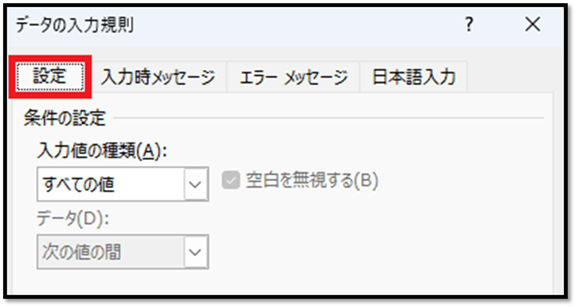
条件の設定
今回、メッセージを表示する条件は「金曜日の勤怠を登録したとき」になります。
具体的には、「入力したセルと同じ行のA列の日付が金曜日のとき」です。
それを、以下の[設定]タブにて設定していきます。
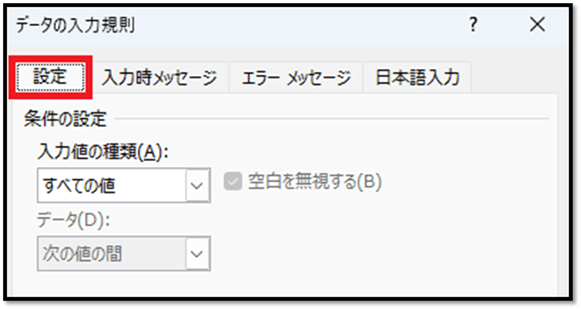
続きはIT予備メンバー限定です。
メンバー限定コンテンツになります。
IT予備メンバーページと連携することで内容を確認することができます。
メンバーとは
すでにメンバーの方は、
ログインして連携してから、こちらを更新すると閲覧できます。
※連携しても確認ができない場合は、少し時間を置いてご確認ください。
ログイン(新しいタブ)
※[ログイン]→[設定]→[IT予備-連携]で連携できます
パソコンで開く場合は、記事の最後に「リンクコピー」があるためご活用ください。
※IT予備メンバーに加入して連携すると、
一部の広告が非表示になります。