※IT予備メンバーに加入して連携すると、
一部の広告が非表示になります。
2026年1月9日【ID:0】
メンバー限定
【Excel】効率的に役割を割り当てる設定
1人1つの役割で、役割ごとに必要な人数が決まっている場合、以下の表のようだと、どこに何人割り当てたのかが分かりづらく、誤った割り当てにも気づきにくいです。
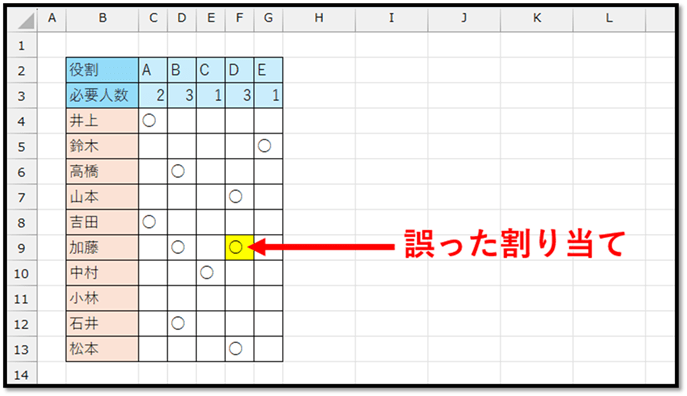
そこで今回は、1つ1つ割り当てると同時に、重複入力や人数超過の可能性のある項目が自動で色付けされる仕組みの作り方について紹介します。
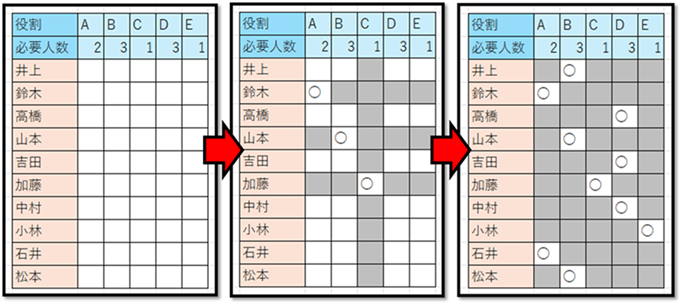
※こちらで作成したファイルは、記事の最後にて配布しています。
1. 実現方法
値を入力すると同時に、ある条件を満たしたセルを色付けするには『条件付き書式』を活用します。
単純な条件でない場合は「色付けする条件」を数式で表現して、条件付き書式に設定する必要があります。
2. 条件式の用意
まずは、特定のセルについて、色付けする条件を考えていきます。
例えば、セルC4の場合、
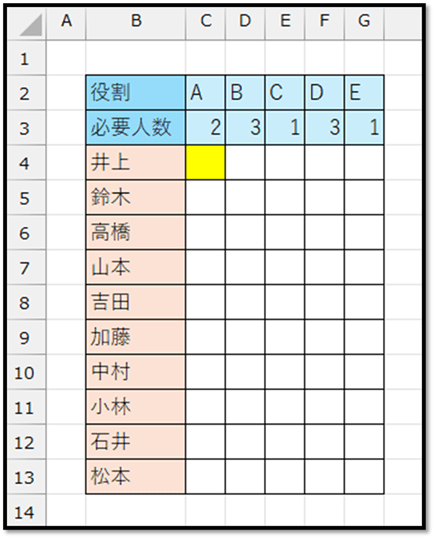
このセルを色付けする必要があるときは、以下の複数の条件を満たしたときになります。
| ・セルC4は空 ・C列(セルC4~C13)に入力されている値の数がセルC3の必要人数を満たしている、もしくは、4行目(セルC4~G4)のいずれかに値がすでに入力されている |
この複数の条件を数式で表現すると、以下のようになります。
続きはIT予備メンバー限定です。
メンバー限定コンテンツになります。

IT予備メンバーページと連携することで内容を確認することができます。
メンバーとは
すでにメンバーの方は、
ログインして連携してから、こちらを更新すると閲覧できます。
※連携しても確認ができない場合は、少し時間を置いてご確認ください。
ログイン(新しいタブ)
※[ログイン]→[設定]→[IT予備-連携]で連携できます
パソコンで開く場合は、記事の最後に「リンクコピー」があるためご活用ください。
※IT予備メンバーに加入して連携すると、
一部の広告が非表示になります。