※IT予備メンバーに加入して連携すると、
一部の広告が非表示になります。
2026年1月30日【ID:0】
メンバー限定
【Excel】日付の年月日の位置を揃えて表示
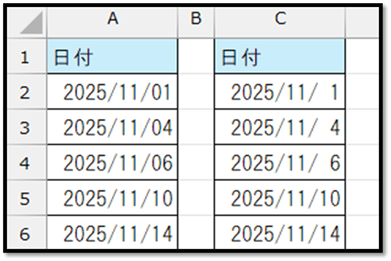
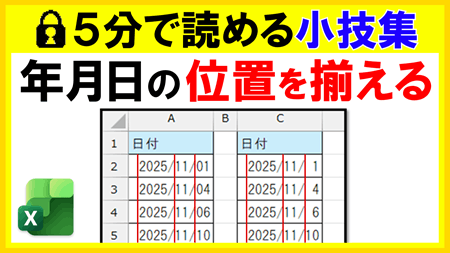
以下のように、日付の年月日の位置を揃えて表示する方法について、「0埋め」で揃える方法と「スペース埋め」で揃える方法の2通り紹介していきます。
「0埋め」で揃える方法
初めに、「0埋め」で揃える方法について紹介していきます。
「0埋め」の方法は、表示形式を活用します。
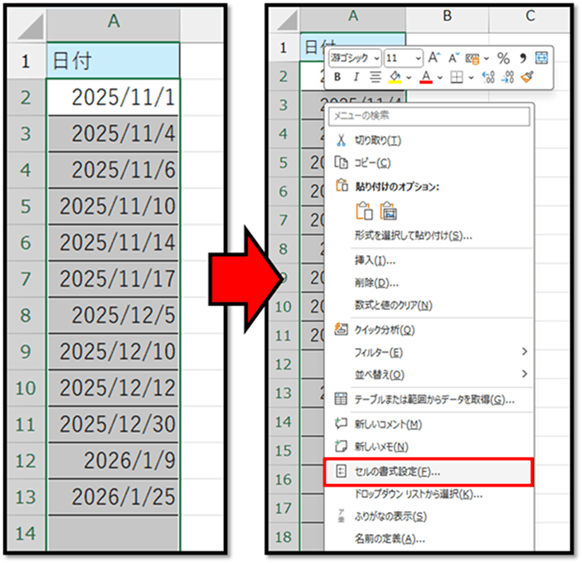
まずは、対象の範囲を選択し、右クリックから[セルの書式設定]を開きます。
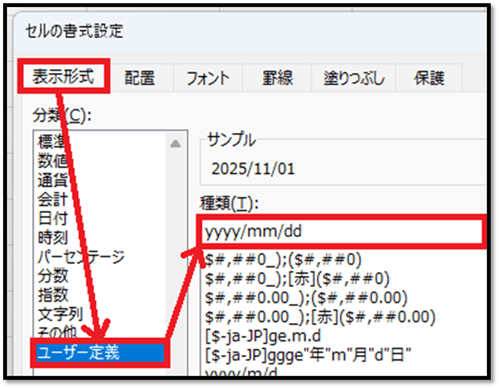
次に、[表示形式]タブの[ユーザー定義]を選択し、「yyyy/mm/dd」と入力します。
これで確定すれば完成です。
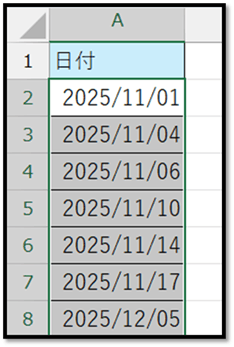
以下のように、月日が「0埋め」になって年月日の位置が揃いました。
表示形式についての詳しい解説は、以下が参考になります。
>セルの表示形式の設定方法
「スペース埋め」で揃える方法
次に、「スペース埋め」で揃える方法について紹介していきます。
「スペース埋め」の方法は、「0埋め」のような単純な方法では実現できません。
「月が1桁、日が1桁」の場合、「月が1桁、日が2桁」の場合などとすべてのパターンに対し、スペースを表示する位置を表示形式で指定する必要があります。
入力されている日付によって、反映させる表示形式を変える必要があるので、実現するには「条件付き書式」を活用します。
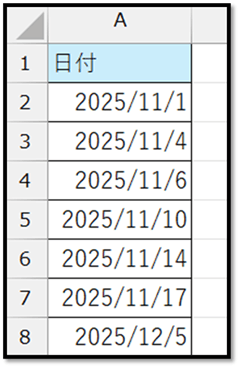
まずは、準備段階として、「0埋め」でない日付の形式にしておきます。
(表示形式:yyyy/m/d)
次に、各パターンについて、それぞれ設定していきます。
続きはIT予備メンバー限定です。
メンバー限定コンテンツになります。
IT予備メンバーページと連携することで内容を確認することができます。
メンバーとは
すでにメンバーの方は、
ログインして連携してから、こちらを更新すると閲覧できます。
※連携しても確認ができない場合は、少し時間を置いてご確認ください。
ログイン(新しいタブ)
※[ログイン]→[設定]→[IT予備-連携]で連携できます
パソコンで開く場合は、記事の最後に「リンクコピー」があるためご活用ください。
※IT予備メンバーに加入して連携すると、
一部の広告が非表示になります。