※IT予備メンバーに加入して連携すると、
一部の広告が非表示になります。
2026年2月13日【ID:0】
メンバー限定
【Excel】FILTER関数による抽出データの元データに遷移するハイパーリンク
FILTER関数の登場により、以下のようにフィルター機能を活用した絞り込みをしなくても、簡単にデータを抽出することができるようになりました。
=FILTER(B3:C100,D3:D100="着手中","")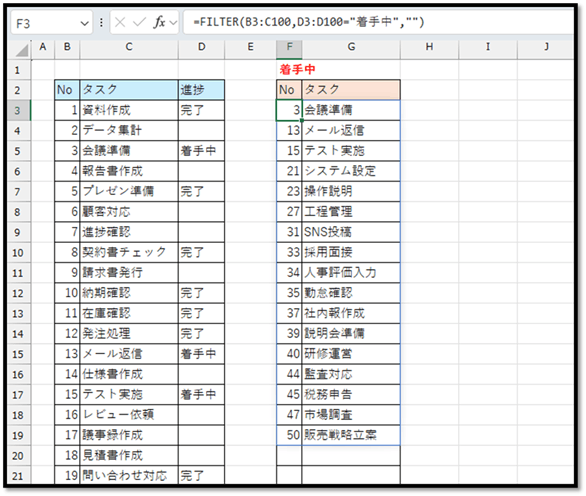
しかし、データの確認ができても、データを更新する際は元の表の対象データを探す必要があります。
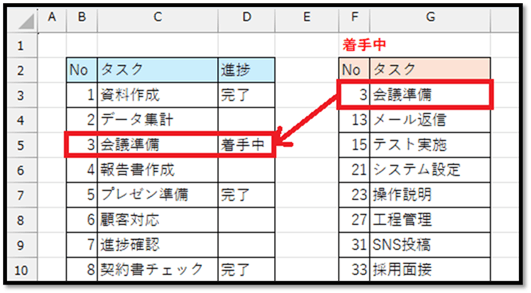
更新するたび、毎回元のデータを探すのは大変です。
ということで今回は、元のデータに瞬時に遷移するハイパーリンクを自動で表示させる方法について紹介していきます。
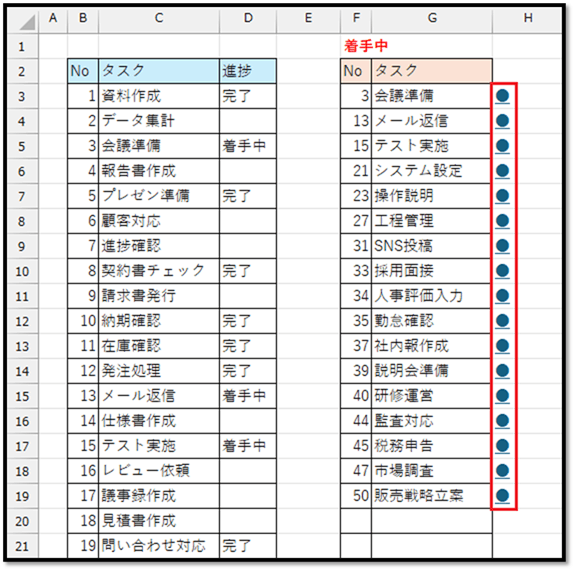
※こちらで作成したファイルは、記事の最後にて配布しています。
対象データの行番号を取得する
まずは、抽出されたそれぞれのデータが、元の表の何行目のデータになるのか、その行番号を取得する数式を入力していきます。
今回の表の場合、「No」の値が一意のデータになるため、抽出された「No」と一致する元の表の「No」の位置情報を取得していきます。
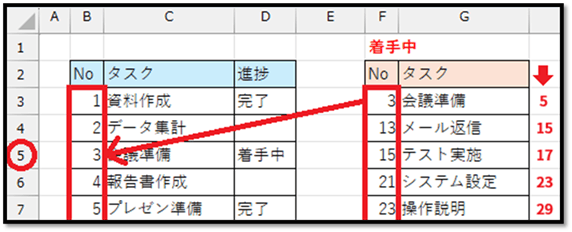
特定の値と一致するセルの位置情報を取得する場合は、MATCH関数が便利です。
以下のように、抽出データの先頭行の隣のセルに数式を入力します。
=MATCH(F3,B1:B100,0)
// F3:検索値
// B1:B100:検索範囲(行番号を取得するため、1行目から表の範囲を大きめに指定)
// 0:検索方法(検索値と完全一致する値が入力されたセルの位置情報を取得)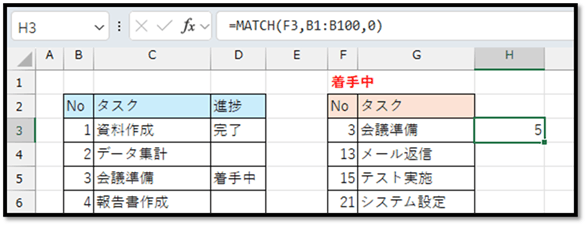
これで、先頭行に関しては抽出することができました。
次に、この結果をFILTER関数の抽出範囲の全ての行に対して表示する必要があります。
MATCH関数の検索値の範囲(F3)を複数行指定することでも、全体に展開して表示することができますが、データの増減に対応することはできません。
=MATCH(F3:F19,B1:B100,0)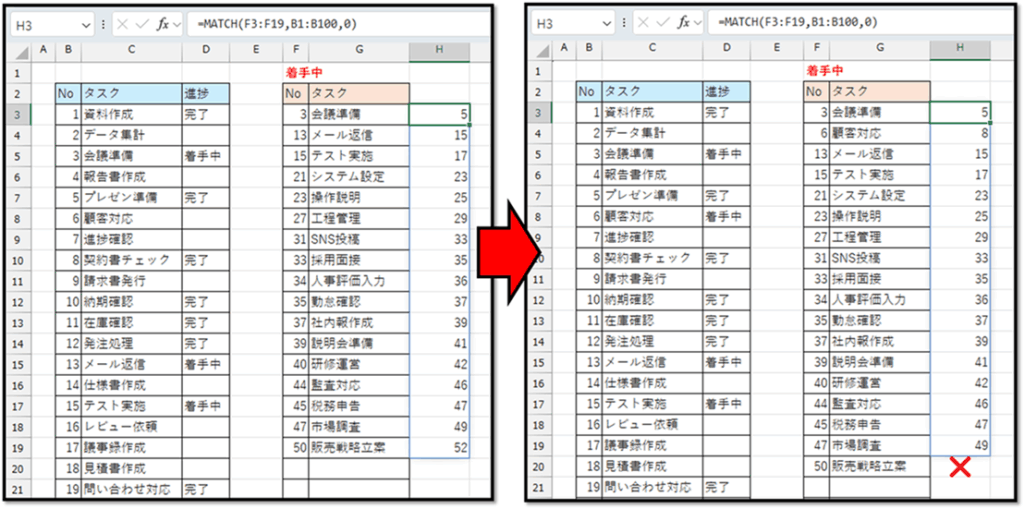
データの増減に対応させるためには、FILTER関数の展開範囲から指定する必要があります。
スピルにより展開された範囲は、数式を入力したセルの後に「#」を加えることで指定することができます。
=F3#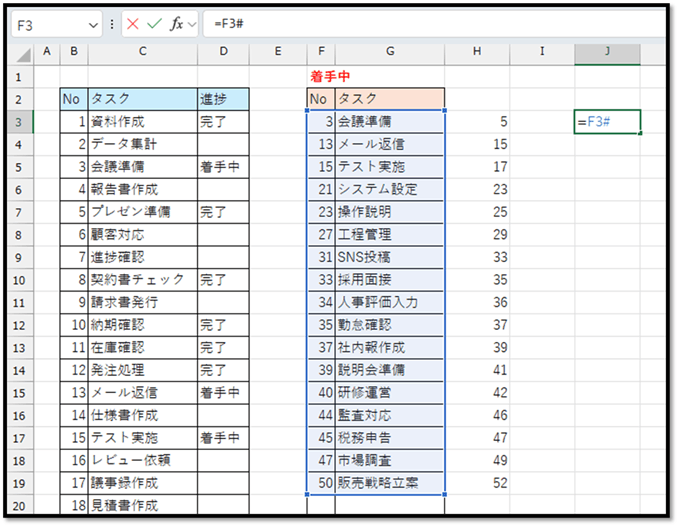
しかし、今回指定すべき範囲は、抽出された表全体ではなく、「No」の範囲のみになります。
続きはIT予備メンバー限定です。
メンバー限定コンテンツになります。
IT予備メンバーページと連携することで内容を確認することができます。
メンバーとは
すでにメンバーの方は、
ログインして連携してから、こちらを更新すると閲覧できます。
※連携しても確認ができない場合は、少し時間を置いてご確認ください。
ログイン(新しいタブ)
※[ログイン]→[設定]→[IT予備-連携]で連携できます
パソコンで開く場合は、記事の最後に「リンクコピー」があるためご活用ください。
※IT予備メンバーに加入して連携すると、
一部の広告が非表示になります。