※IT予備メンバーに加入して連携すると、
一部の広告が非表示になります。
2026年4月3日【ID:0】
メンバー限定
【Excel】更新不要!商品ごとの最新価格を数式で自動抽出
以下の表は、商品の価格を管理したものです。
最新の価格を末尾に追加することで、各商品の価格の推移を管理しています。
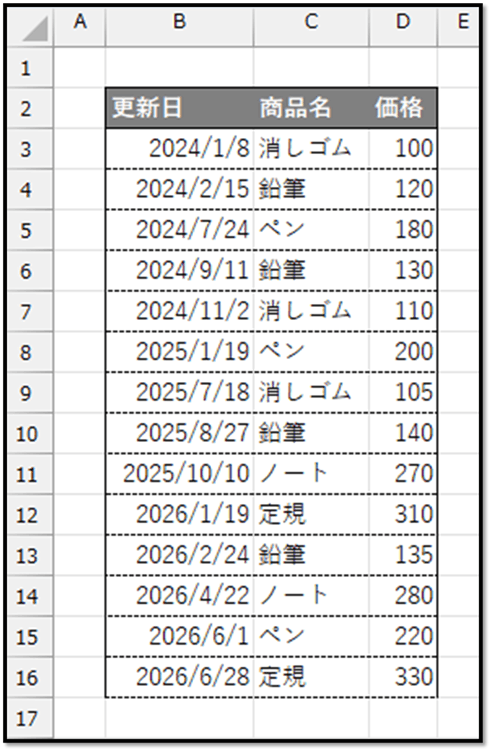
この表から、数式だけで各商品の最新価格を抽出する方法について解説していきます。
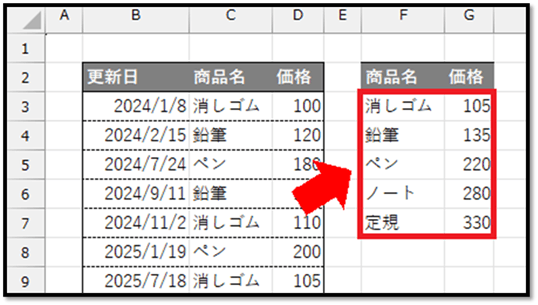
※こちらで作成したファイルは、記事の最後にて配布しています。
今回紹介する数式を使えば、今後の更新も一切不要です。
1. テーブル化
数式を入力する前に、表のデータの増減に簡単に対応するため、対象の表を「テーブル」に変換します。
まずは、表の中にカーソルを移動させ、[挿入]タブから[テーブル]を選択します。
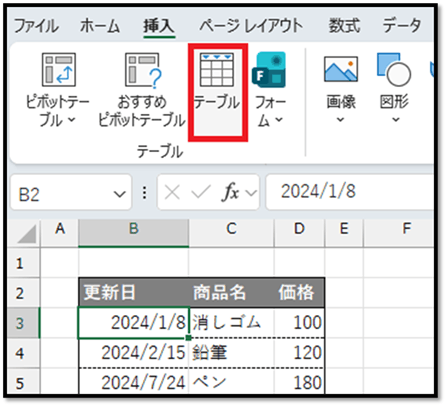
指定されている範囲が正しいことを確認し、表の先頭行が見出し行のため、[先頭行をテーブルの見出しとして使用する]にチェックした状態で確定します。
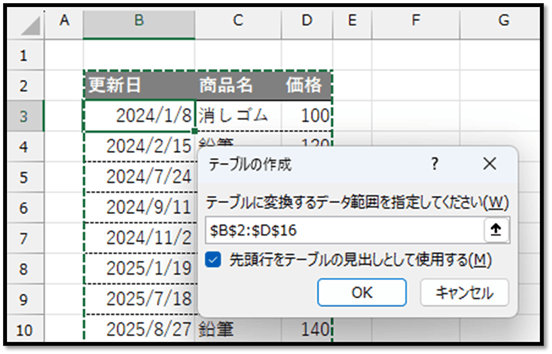
テーブルに変換すると、以下のようにデザインが変わってしまいます。
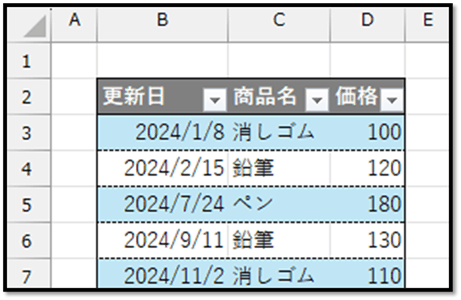
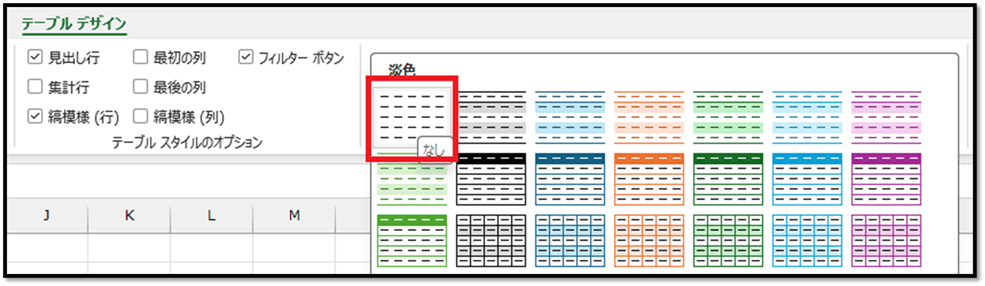
デザインは、[テーブルデザイン]タブの[テーブルスタイル]から簡単に変更することができます。
こちらでは、元の書式を生かすため、[テーブルスタイル]を[なし]にします。
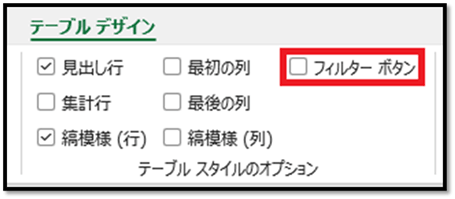
フィルターボタンが不要な場合は、フィルターボタンのチェックを外しておきます。
次に、テーブル名を変更します。
テーブル名は[テーブルデザイン]タブから変更できます。
こちらでは「価格一覧」にしています。
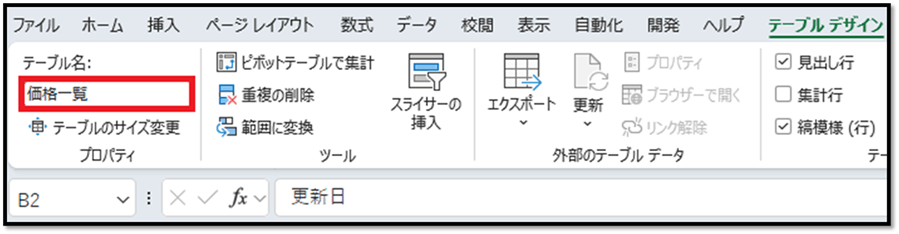
以上の手順で、テーブルの完成です。
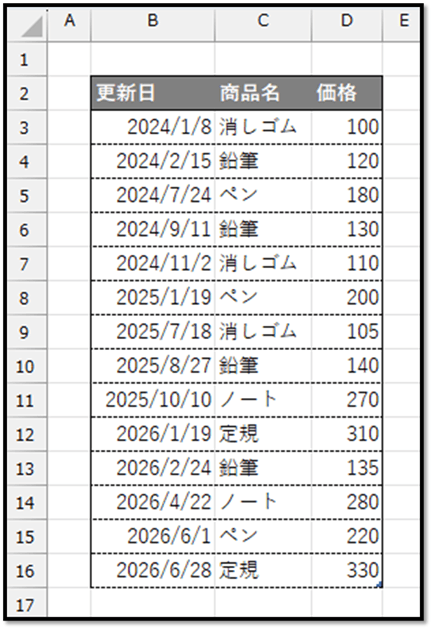
2. 数式の入力
次は、数式の入力です。
最新価格を表示する用の表の見出しは、数式ではなく直接用意しておきます。
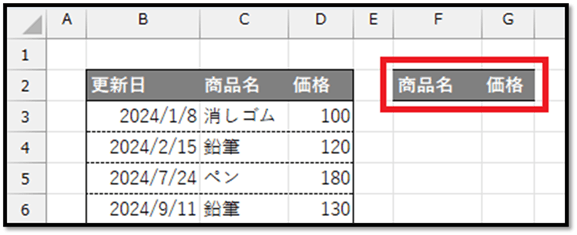
見出しの用意ができたら、数式を入力していきます。
続きはIT予備メンバー限定です。
メンバー限定コンテンツになります。
IT予備メンバーページと連携することで内容を確認することができます。
メンバーとは
すでにメンバーの方は、
ログインして連携してから、こちらを更新すると閲覧できます。
※連携しても確認ができない場合は、少し時間を置いてご確認ください。
ログイン(新しいタブ)
※[ログイン]→[設定]→[IT予備-連携]で連携できます
パソコンで開く場合は、記事の最後に「リンクコピー」があるためご活用ください。
※IT予備メンバーに加入して連携すると、
一部の広告が非表示になります。