小技集

トップ > 小技集 > 記事
小技集一覧へ
限定コンテンツ一覧へ


2023年4月27日【ID:0】

【Excel】特定のセルへ瞬時に移動

※IT予備メンバーに加入して連携すると、
一部の広告が非表示になります。


1000行目などに移動したい時に、地道にスクロールして移動している方、意外と多いかと思います。
移動範囲がそこまで大きくなければ大変ではありませんが、数千行や数万行といった範囲の移動はかなり大変かと思います。

実は瞬時に移動する機能があるので、今回は、その機能を紹介します。


瞬時に移動する機能

その機能は「ジャンプ」という機能になります。
この機能は[ホーム]タブの中の[検索と選択]より扱うことができます。
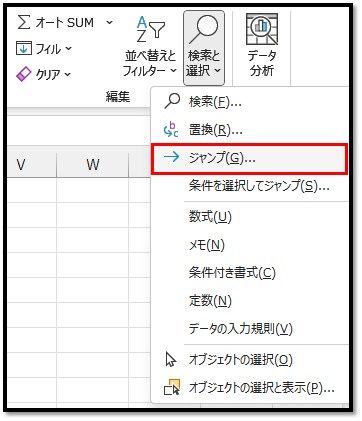
この機能を呼び出すショートカットは2つあります。
・Ctrl + G
・F5

「ジャンプ」の機能は以下のような構成になっています。
[移動先]に表示されているのは、主に過去に移動した履歴になります。
表示される内容は、セルの住所やテーブル名などの名前になります。
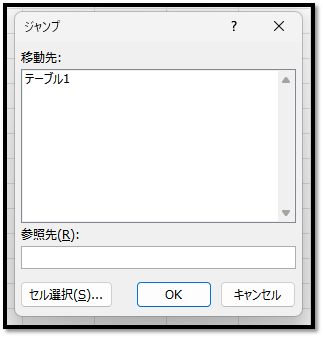
[参照先]に遷移したいセルの住所や名前を入力して[OK]を選択することで瞬時に移動して選択することができます。
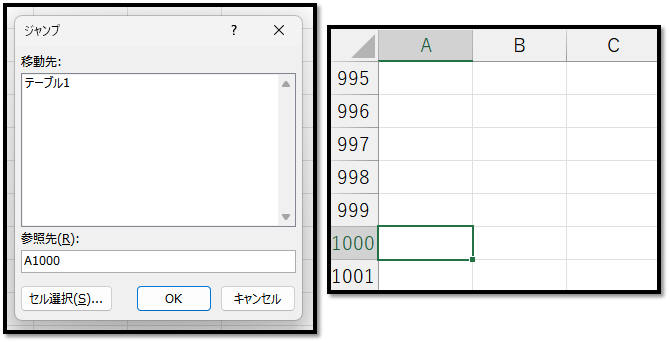
ショートカットで「ジャンプ」を呼び出すと、[参照先]が選択されるので、そのまま「A1000」といったセルの住所などを入力し、Enterキーで確定することで簡単に移動できます。

ExcelVBAレベル確認

名前ボックスの活用

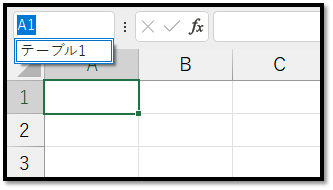
名前ボックスでも同じように移動することができます。
名前ボックスの場合は、定義されている名前がリストで表示されるため、特定の名前の範囲を選択する場合に便利です。

補足

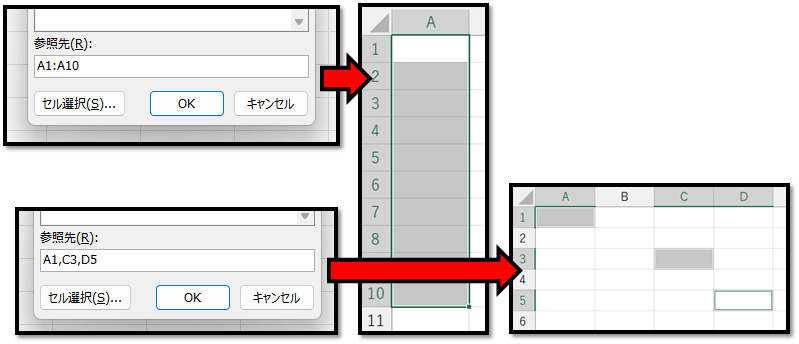
「:(コロン)」を使うことで範囲選択、「,(カンマ)」を使うことで離れているセルや範囲の選択ができます。

パソコンで開く場合は、記事の最後に「リンクコピー」があるためご活用ください。

※IT予備メンバーに加入して連携すると、
一部の広告が非表示になります。


メンバー募集 メンバー募集


リンクの共有はこちらから行えます。

  リンクコピー    X Facebook はてなブックマーク Pocket
トップ > 小技集 > 記事
小技集一覧へ
限定コンテンツ一覧へ


- 人気の記事 -


- メンバー限定 [一覧] -


サイト累計閲覧数

7149311

有料動画講座
(買い切り)

Excel完全制覇


ちょっとした機能 便利ツール
【小技集】

【Excel】初回購入日と直近購入日を抽出

【ExcelVBA】シートの「表示・非表示」を瞬時に切り替える

【Excel】自由入力もできるドロップダウンリスト

【Excel】タスク管理表で自分のタスクを自動色付け

【Excel】改行を保持しながら値を参照する

【ExcelVBA】チェックボックスを動的に入力(一括チェック)

【Excel・Googleスプレッドシート】ExcelファイルをGoogleスプレッドシートで開くと…!?

【Excel】セルの入力を取り消す

【Excel】クリック操作で端のセルまで移動

【ExcelVBA】ActivateとSelectの違い

【Excel】クイック分析の活用

【Excel】数式を短く表現する

【Excel】スケジュール表の今日の日付を自動で色付け

【Excel】色んな文字結合4選

【Excel】各シートのタスク件数を求める

【Excel】重複した値をマークする

【Excel】マトリックス表から値を抽出する方法

【Excel】抽出データの増減に合わせて罫線を自動設定

【Excel】セル参照や数式に名前を付ける「LET関数」

【Excel】住所から都道府県のみを抽出

【Excel】特定の日付まで連続で入力

【Excel】フィルターで瞬時に絞り込むショートカット

【Excel】特定の範囲のみを印刷

【Excel】空白演算子でマトリックス表から値抽出

【Excel】特定の値の表示非表示を切り替える


一覧ページへ

トップ > 小技集 > 記事
小技集一覧へ
限定コンテンツ一覧へ