小技集

トップ > 小技集 > 記事
小技集一覧へ
限定コンテンツ一覧へ


2023年7月19日【ID:0】

メンバー限定

【Excel】「文字列の数字」が入力されたセルを色付け

※IT予備メンバーに加入して連携すると、
一部の広告が非表示になります。


Excelの数字には、「文字列の数字」と「数値としての数字」があります。
見た目は同じなのですが、SUM関数などを用いた集計時に違いがあります。

以下のように文字列の数字は集計対象外になってしまいます。
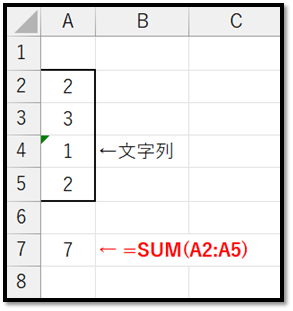
数字を数値として入力したつもりが、文字列になってしまう原因の多くは、以下の2つが考えられます。

・表示形式が「文字列」になっているセルに値を入力
・外部のソフトから書き出したExcelファイル

文字列の数字が入力されているセルは、デフォルトの設定ですと、以下のように警告が表示されます。
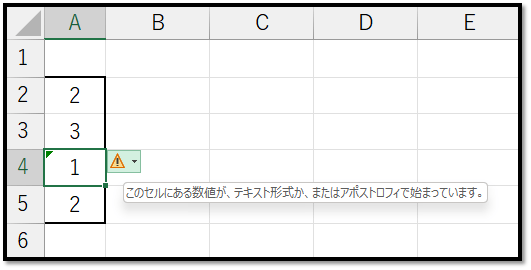
そのため、通常は簡単に気づくことができるのですが、Excelの設定によっては表示されない場合があります。
警告を非表示にする設定は、Excelのオプション([ファイル]→[オプション])より行えます。
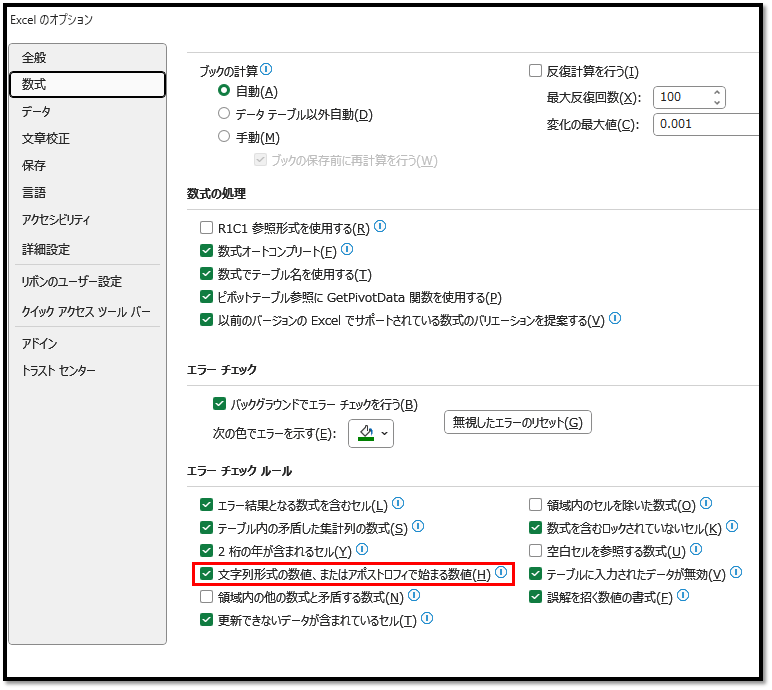
文字列の数字を瞬時に数値にする方法については、以下の記事にて解説しています。

>文字列の数字を一括で数値にする


上記の内容を踏まえ、セルに数値以外が入力されている場合に、自動で背景色を黄色に設定する方法について解説していきます。


続きはIT予備メンバー限定です。

メンバー限定コンテンツになります。


IT予備メンバーページと連携することで内容を確認することができます。

メンバーとは


すでにメンバーの方は、
ログインして連携してから、こちらを更新すると閲覧できます。
※連携しても確認ができない場合は、少し時間を置いてご確認ください。

ログイン(新しいタブ)
※[ログイン]→[設定]→[IT予備-連携]で連携できます


パソコンで開く場合は、記事の最後に「リンクコピー」があるためご活用ください。

※IT予備メンバーに加入して連携すると、
一部の広告が非表示になります。


メンバー募集 メンバー募集


リンクの共有はこちらから行えます。

  リンクコピー    X Facebook はてなブックマーク Pocket
トップ > 小技集 > 記事
小技集一覧へ
限定コンテンツ一覧へ


- 人気の記事 -


- メンバー限定 [一覧] -


サイト累計閲覧数

7421564

有料動画講座
(買い切り)

Excel完全制覇


ちょっとした機能 便利ツール
【小技集】

【Excel】FILTER関数1つで離れている項目を抽出

【ExcelVBA】保存時に自動でバックアップファイルを作成

【Excel】複数行のデータを瞬時に1列にする方法

【Excel】ピボットテーブルで集計値の大きい順にする

【Outlook・Word】定型のあいさつ文を入力

【Excel】条件付き書式で文字数チェック機能を実現

【Excel】数式のみで複数の表を縦に並べる

【Excel】商品ごとの販売数の合計を瞬時に集計

【ExcelVBA】項目名をクリックするだけで並べ替え

【Excel】覚えるべき「日付を求める関数」2選

【Excel】指定項目の要素別の表を瞬時に作成

【Excel】セル単位でパスワードを設定する

【ExcelVBA】表の最終行の行番号を取得する方法

【Excel】シートの増減に対応した串刺し演算

【Excel】出社時刻と退社時刻から勤務時間を求める

【Excel】分布を視覚化するには「ヒストグラム」

【Excel】候補に表示されない3つの隠し関数

【Excel】REPLACE関数とSUBSTITUTE関数の使い分け

【Excel】セルの値に対しアイコンを表示

【Excel】空白のセルが上になるように並べ替え

【ExcelVBA】選択した行を自動で色付け

【Excel】曜日単位で瞬時に集計

【Excel】住所から都道府県のみを抽出

【Excel】瞬時に先頭(末尾)のシートへ移動

【Excel】長い数式を改行して見やすくする


一覧ページへ

トップ > 小技集 > 記事
小技集一覧へ
限定コンテンツ一覧へ