小技集

トップ > 小技集 > 記事
小技集一覧へ
限定コンテンツ一覧へ


2024年3月13日【ID:0】

【Excel】条件付き書式で検索機能を作成

※IT予備メンバーに加入して連携すると、
一部の広告が非表示になります。


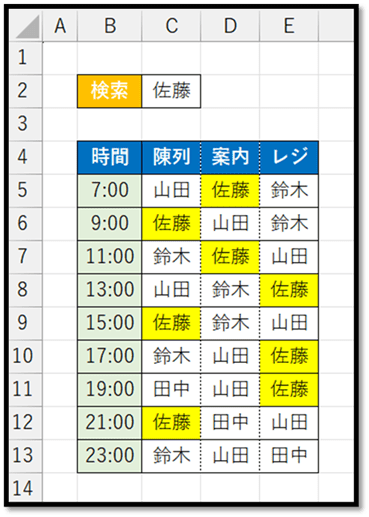
以下のような、複数の項目に名前が入力されている表があるとします。
この表から特定の人物を確認する場合、フィルターでの絞り込みでは、項目単位になり確認が難しいです。
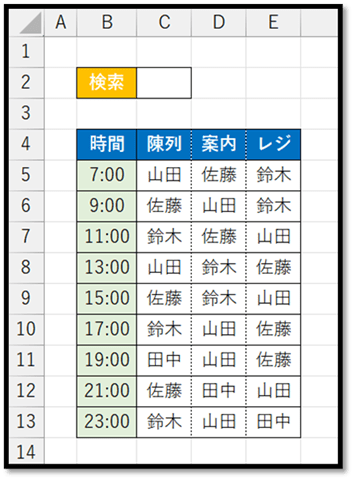
そこで、[検索]のセルに入力した名前と一致する表の中の名前のセルを、自動で色付けする設定方法について解説していきます。

ExcelVBAレベル確認

条件付き書式の設定

指定した条件を満たしているセルのみに自動で色付けをするという設定は「条件付き書式」にて行います。

まず初めに、検索対象のセルを選択します。
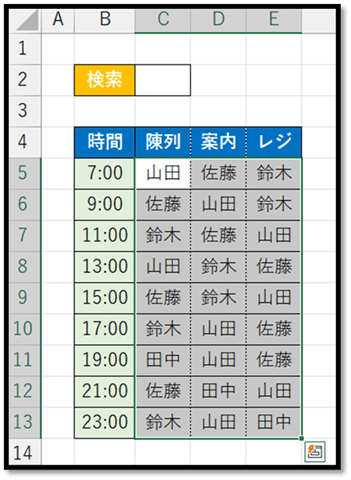
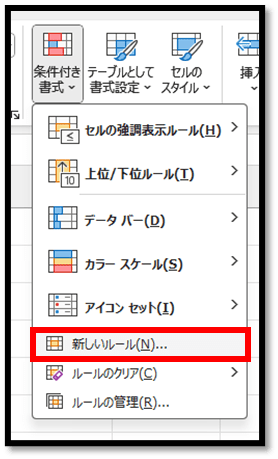
選択できましたら、[ホーム]タブの中の[条件付き書式]の[新しいルール]を選択します。
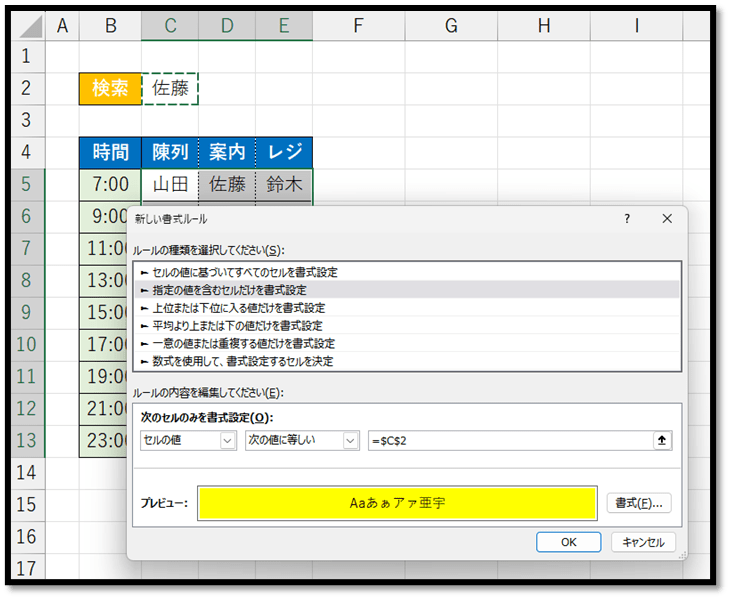
表示された設定画面にて、[指定の値を含むセルだけを書式設定]を選択し、[セルの値]が[次の値に等しい]とし、隣のテキストボックスを選択した後に検索欄のセルを選択します。
そのようにすると、以下のように「=$C$2」と検索欄のセルのアドレスが入力されます。
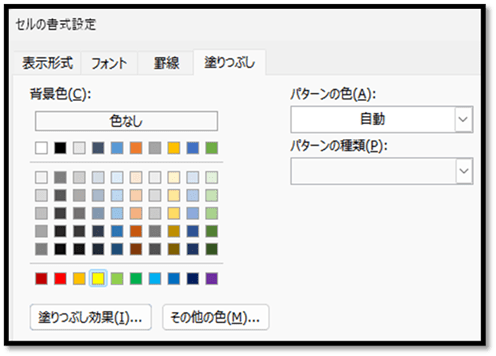
後は、[書式]を選択して、好みの書式を設定します。
こちらでは、[塗りつぶし]タブの中の黄色を設定しています。
このような設定ができましたら、[OK]を選択することで、以下のような検索機能を実現することができます。

サンプルファイルを配布しているため、ぜひご確認ください。

▼サンプルファイル▼


パソコンで開く場合は、記事の最後に「リンクコピー」があるためご活用ください。

※IT予備メンバーに加入して連携すると、
一部の広告が非表示になります。


メンバー募集 メンバー募集


リンクの共有はこちらから行えます。

  リンクコピー    X Facebook はてなブックマーク Pocket
トップ > 小技集 > 記事
小技集一覧へ
限定コンテンツ一覧へ


- 人気の記事 -


- メンバー限定 [一覧] -


サイト累計閲覧数

7149070

有料動画講座
(買い切り)

Excel完全制覇


ちょっとした機能 便利ツール
【小技集】

【Excel】行ごと削除しても数式が消えない数式

【Excel】グラフの軸の「データのない日付」を非表示にする

【Excel】カレンダーに休日を反映(VLOOKUP不要)

【Excel】セルに分数を入力する

【ExcelVBA】簡単なマウス操作のみで販売数を入力

【Excel】予定表から「次回の予定」を抽出(XLOOKUP)

【Excel】PHONETIC関数の結果を「ひらがな」にする

【Excel】リンク付きの目次を簡単に作成

【Word】好みの「組み文字」を入力する方法

【Excel】データベースとなる表を作成するときのポイント

【Excel】VLOOKUPで空白が「0」と表示されてしまう問題を一瞬で解決

【Windows】隠し機能「GodMode」の作成方法

【Excel】特定の文字を一括で色付けする方法 2選

【Excel】テーブルのスライサー

【Excel】設定画面のテキストボックスで矢印キーを使用

【Excel】点数を5段階の星マーク(★)で表示する

【Excel】条件付き書式で結合した見た目にする方法

【Excel】TRUEとFALSEを理解する

【Excel】各支店ごとでグループ化して集計

【Excel】数式の法則性から間違いを見つける

【Excel】データの確認には画面分割

【Excel】特定の条件を満たしたときにメッセージを表示

【ExcelVBA】Functionで複数の戻り値を設定

【Excel】数式を表の下まで一発でコピー

【Excel】複数行のデータを瞬時に1列にする方法


一覧ページへ

トップ > 小技集 > 記事
小技集一覧へ
限定コンテンツ一覧へ