小技集

トップ > 小技集 > 記事
小技集一覧へ
限定コンテンツ一覧へ


2024年3月25日【ID:0】

【Excel】誰でも簡単に集計表を作成

※IT予備メンバーに加入して連携すると、
一部の広告が非表示になります。


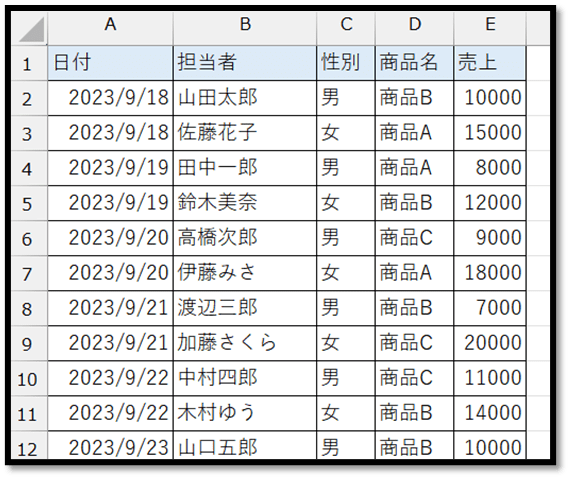
以下の表を元に、商品ごとの売上表を作成したいけど、作り方が分からないという場合や、何から分析すれば良いのか分からないという場合に活用できる便利な機能を紹介します。

集計表を自動で作成

まずは、表の中にカーソルを移動させ、[挿入]タブから[おすすめピボットテーブル]を選択します。
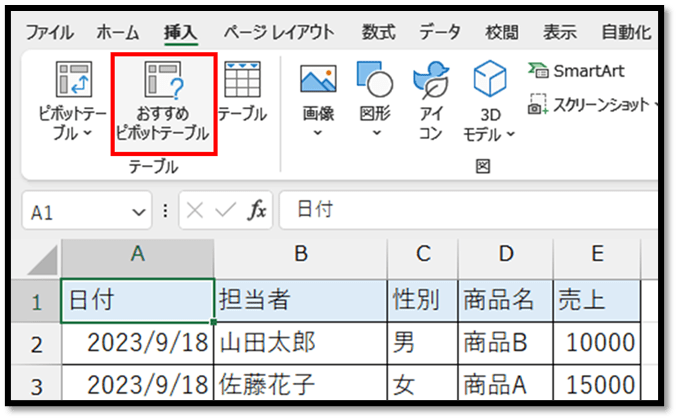
選択すると、以下のように色んなパターンの集計表が表示されます。
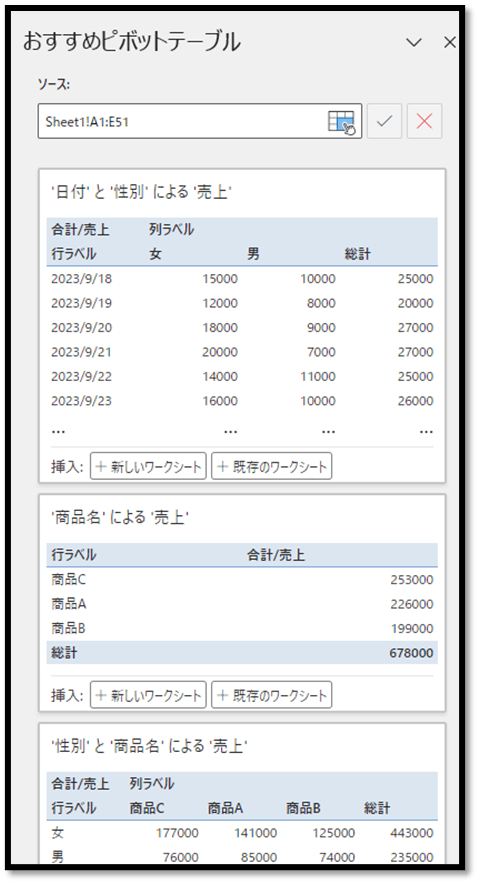
この中から目的にあった表の[新しいワークシート]もしくは[既存もワークシート]を選択することで、以下のようなピボットテーブルを瞬時に作成することができます。
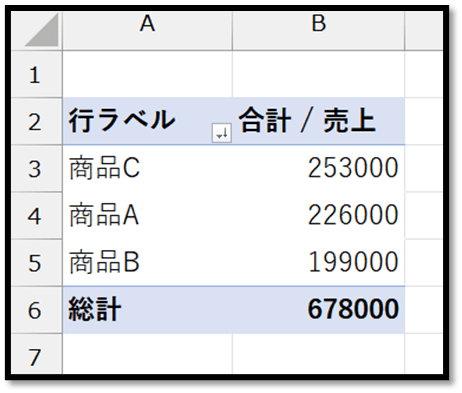
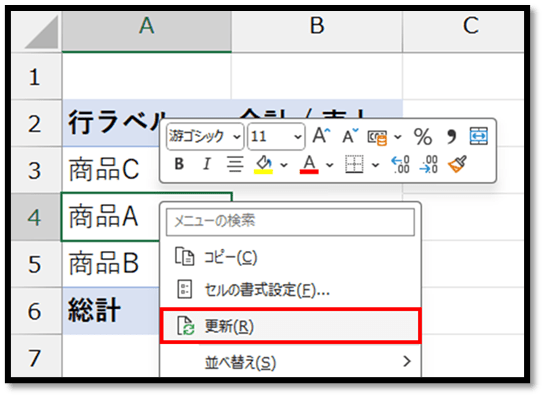
こちらの集計表は、元の表が参照されているため、元の表を修正した際は、右クリックメニューから[更新]を選択することで最新情報に更新することができます。
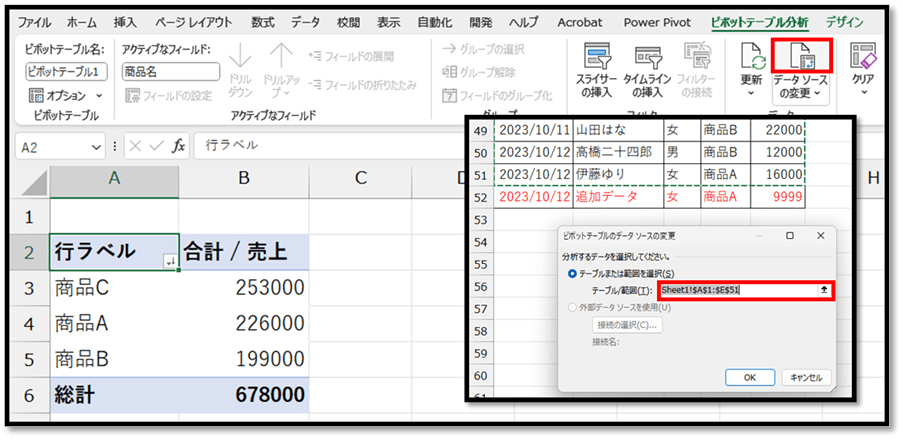
ただ、元の表の最終行にデータが追加された場合は、集計に含まれない可能性があります。

データを追加した際は、作成したピボットテーブルを選択し、[ピボットテーブル分析]タブから[データソースの変更]から参照している範囲を拡張する必要があります。

データの追加に対応

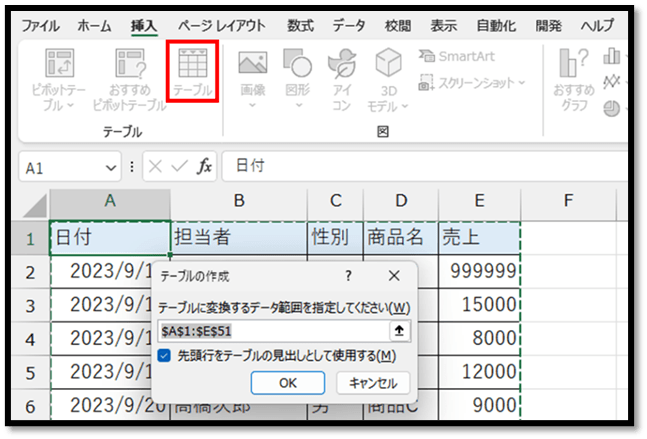
データの追加時に、範囲を毎回変更するのが大変に感じる場合は、元の表を選択し、[挿入]タブから[テーブル]を選択してテーブルに変換にしておくと、データの増減に対応させることができます。

パソコンで開く場合は、記事の最後に「リンクコピー」があるためご活用ください。

※IT予備メンバーに加入して連携すると、
一部の広告が非表示になります。


メンバー募集 メンバー募集


リンクの共有はこちらから行えます。

  リンクコピー    X Facebook はてなブックマーク Pocket
トップ > 小技集 > 記事
小技集一覧へ
限定コンテンツ一覧へ


- 人気の記事 -


- メンバー限定 [一覧] -


サイト累計閲覧数

7149313

有料動画講座
(買い切り)

Excel完全制覇


ちょっとした機能 便利ツール
【小技集】

【Excel】自動でグループ分け!FILTER関数×TEXTJOIN関数

【Excel】値の発生頻度を瞬時に計算

【Excel】複数シートの表から検索して値を抽出

【Excel】カレンダーで予定がある日のみ自動色付け

【ExcelVBA】ON・OFFボタンを開発

【Excel】表の書式がコピーした際に崩れないようにする

【ExcelVBA】マークのある行を削除する

【Excel】抽出データの増減に合わせて罫線を自動設定

【Excel】表の各行に空の行を挿入

【Excel】BYROW(COL)関数でスピル非対応の関数を対応させる

【Excel】シートの増減に対応した串刺し演算

【Excel】グラフを後から組み合わせる

【Excel】「文字列の数字」の警告を非表示にする方法

【ExcelVBA】複数フォルダを一括作成

【Excel】出社時刻と退社時刻から勤務時間を求める

【Excel】特定の文字を基準に列を分割

【ExcelVBA】選択した時のみ値が表示される!?

【ExcelVBA】簡単なマウス操作のみで販売数を入力

【Excel】指定期間の予定表を自動作成

【Excel】効率的に役割を割り当てる設定

【ExcelVBA】非表示の行を一括で削除

【Excel】グループ化されたセルを素早く開閉!?

【Windows】読めない漢字を入力する

【Excel】特定の曜日の日付を入力できないようにする

【Excel】一致データの先頭と末尾を抽出


一覧ページへ

トップ > 小技集 > 記事
小技集一覧へ
限定コンテンツ一覧へ