小技集

トップ > 小技集 > 記事
小技集一覧へ
限定コンテンツ一覧へ


2023年4月4日【ID:0】

メンバー限定

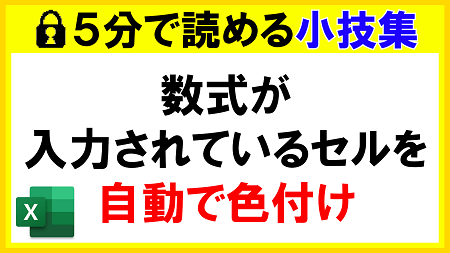
【Excel】数式が入力されているセルを自動で色付けする

※IT予備メンバーに加入して連携すると、
一部の広告が非表示になります。


「気が付いたら誰かに数式が消されていた」

このような経験をしたことがある人は少なくないかと思います。

この原因は、「数式が入力されていることに気が付かずに、値を直接入力してしまった」というのが多いかと思います。
ということで、この対策として数式が入力されているセルを自動で色付けする方法について解説していきます。


数式が入力されているセルに色を設定することで、直感的に数式が入力されているということに気づくことができます。
また、数式が消されてしまった際に、「なぜここだけ色が付いていないの?」と違和感に早く気づくことができます。


続きはIT予備メンバー限定です。

メンバー限定コンテンツになります。


IT予備メンバーページと連携することで内容を確認することができます。

メンバーとは


すでにメンバーの方は、
ログインして連携してから、こちらを更新すると閲覧できます。
※連携しても確認ができない場合は、少し時間を置いてご確認ください。

ログイン(新しいタブ)
※[ログイン]→[設定]→[IT予備-連携]で連携できます


パソコンで開く場合は、記事の最後に「リンクコピー」があるためご活用ください。

※IT予備メンバーに加入して連携すると、
一部の広告が非表示になります。


メンバー募集 メンバー募集


リンクの共有はこちらから行えます。

  リンクコピー    X Facebook はてなブックマーク Pocket
トップ > 小技集 > 記事
小技集一覧へ
限定コンテンツ一覧へ


- 人気の記事 -


- メンバー限定 [一覧] -


サイト累計閲覧数

7149284

有料動画講座
(買い切り)

Excel完全制覇


ちょっとした機能 便利ツール
【小技集】

【Excel】複数シートを一括修正

【Excel】XLOOKUP関数で指定した複数項目を抽出

【Excel】複数行のデータを瞬時に1列にする方法

【Excel】選択したセルと同じ値のセルを自動色付け

【Excel】設定画面のテキストボックスで矢印キーを使用

【Excel】時間や時給からの給料を正しく計算

【Excel】昇順や降順ではなく、好みの順番に並べ替える方法

【Excel】セルに分数を入力する

【Excel】今日の日付の「列」を自動色付け

【Excel】期限に応じた優先度を自動で表示させる

【ExcelVBA】更新履歴を自動で入力

【Excel】未来の日付のみを入力許可

【Excel】締め日を考慮したカレンダーの作成方法

【Googleスプレッドシート】チェックボックスの自動表示

【ExcelVBA】シートの「表示・非表示」を瞬時に切り替える

【Excel】指定した年月の第3水曜日の日付

【ExcelVBA】ダブルクリックでデータを移動

【Excel】「=」と「EXACT関数」の違いとは

【Excel】カテゴリー単位で交互に色付け

【Excel】月単位の集計表を作成

【Excel】瞬時に先頭(末尾)のシートへ移動

【Excel】色んな文字結合4選

【Excel】基準日から「年・月・曜日・月末」などを求める

【Excel】年月を変更するだけで万年使えるカレンダー

【Excel】締め日が20日の場合の「請求対象月」


一覧ページへ

トップ > 小技集 > 記事
小技集一覧へ
限定コンテンツ一覧へ

メンバーに加入すると多くの特典が得られます

各プラン特典一覧 各プラン特典一覧

 加入ページへ 
⚠️今が最安値です⚠️

※メンバーページと連携すると表示されなくなります