※IT予備メンバーに加入して連携すると、
一部の広告が非表示になります。
2025年11月11日【ID:0】
【Excel】新機能『TRIM参照』が便利すぎた
以下の表の「合否」の項目には、数式が入力されています。
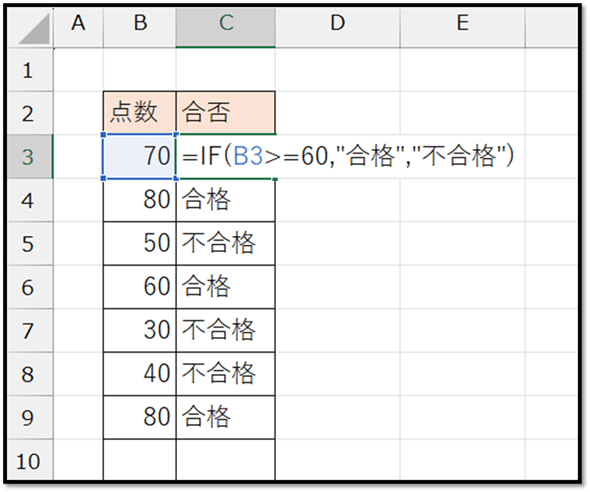
この数式の場合、表示する行全体(C3~C9)に、数式をコピーする必要があります。
そこで今回は、数式をコピーする必要のない、新機能『TRIM参照』を活用した方法について紹介していきます。
スピルの活用
まずは、スピルを活用した数式に修正します。
スピルとは、数式を入力したセルから、結果を展開して表示する機能です。
以下の表の場合、結果を9行目まで表示させる必要があります。

そのため、「合否」の先頭のセルに、以下のスピルを活用した数式を入力します。
=IF(B3:B9>=60,"合格","不合格")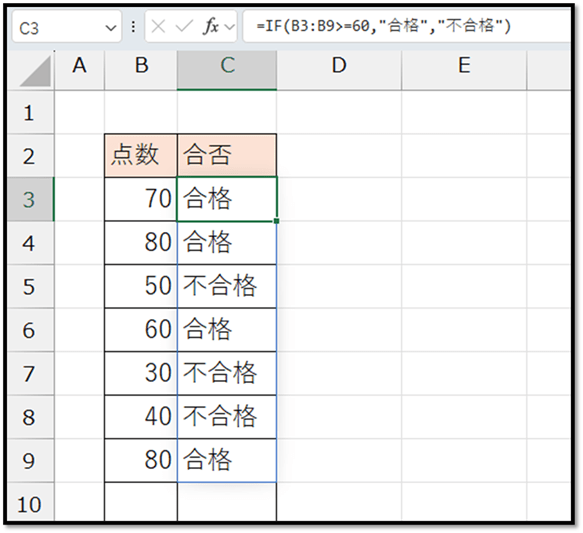
ただ、このままだと、10行目以降にデータが追加された際に、毎回手動で数式を更新する必要があります。
とはいえ、以下のように、予め大きめの範囲を指定すると、データがない行まで計算処理が行われてしまいます。
=IF(B3:B100>=60,"合格","不合格")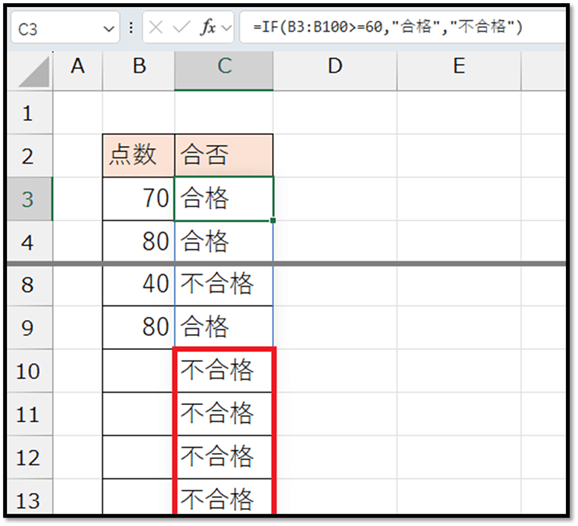
無駄な行まで計算処理が行われると、ファイルの計算処理が重たくなってしまう原因にも繋がりかねません。
TIRM参照の活用
そこで、新機能の「TRIM参照」を活用します。
TRIM参照とは、指定した範囲の先頭や末尾から空白を除外した範囲を参照する参照方法です。
以下のように、「:」の後に「.」を加えます。
=IF(B3:.B100>=60,"合格","不合格")たったこれだけで、以下のように、「B3~B100」の末尾の空白セルを除外した範囲のみを指定して計算することができます。
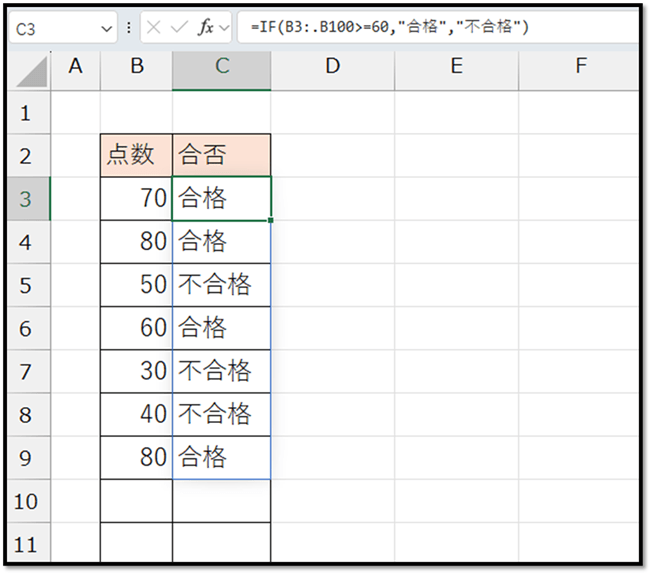
TRIM参照を活用することで、データの追加にも対応することができます。

パソコンで開く場合は、記事の最後に「リンクコピー」があるためご活用ください。
※IT予備メンバーに加入して連携すると、
一部の広告が非表示になります。