※IT予備メンバーに加入して連携すると、
一部の広告が非表示になります。
2025年11月18日【ID:0】
【Excel】タスク管理表から完了日順に抽出
以下のようなタスク管理表から、直近に完了したタスクをすぐに確認したいとき、ぱっと見では分かりづらいです。
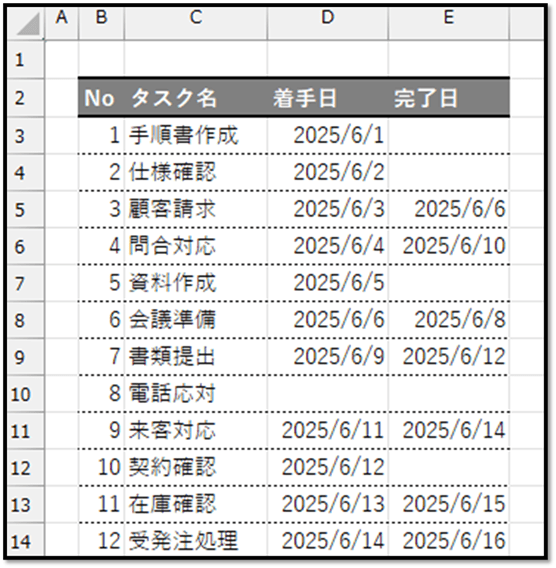
とはいえ、毎回並べ替えするのも面倒…
ということで今回は、数式で完了したタスクのみを完了日順に抽出する方法について紹介していきます。
1. 完了したタスクを抽出する
今回の場合、以下の表の、完了日の項目に値が入力されているタスクが「完了したタスク」になります。
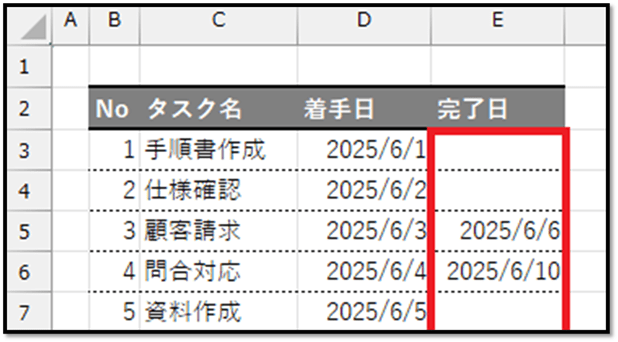
そのため、完了日に何かしら値が入力されている行のみを「FILTER関数」で抽出します。
タスク管理表(見出し行を除く)が3行目から27行目まで用意されている場合の数式は、以下になります。
=FILTER(B3:E27,E3:E27<>"","")
// B3:E27:抽出対象の項目の範囲(タスク管理表のデータの範囲)
// E3:E27<>"":抽出条件(完了日の項目が空でない)
// "":対象が見つからない場合に表示する値(何も表示しない)
上記の数式で、完了したタスクのみを抽出することができます。
2. 完了日を基準に降順にする
次に、先ほど抽出した「完了したタスク」を、「SORT関数」で完了日を基準に降順にします。
その数式は、以下になります。
=SORT(FILTER(B3:E27,E3:E27<>"",""),4,-1)
// FILTER(B3:E27,E3:E27<>"",""):並べ替え対象の表(FILTER関数で抽出した表)
// 4:並べ替える基準の列(完了日の項目は先頭から4列目)
// -1:順序(降順)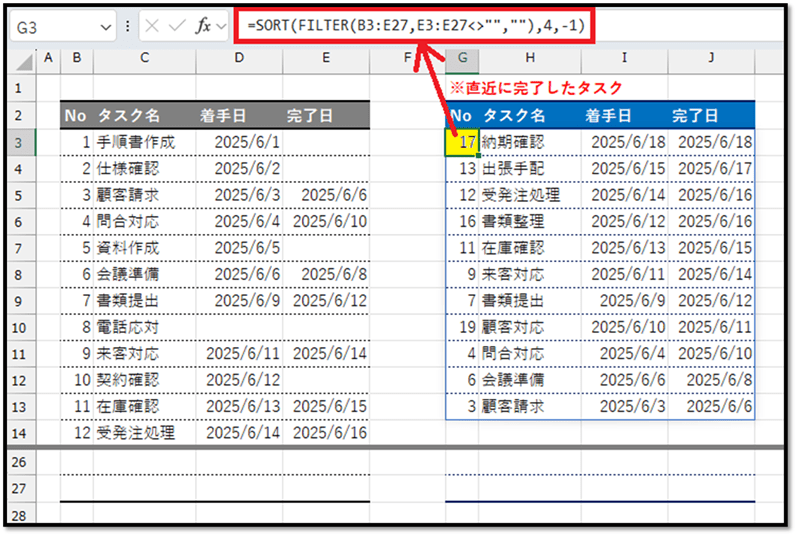
上記の数式で、完了日を基準に降順にすることができます。
パソコンで開く場合は、記事の最後に「リンクコピー」があるためご活用ください。
※IT予備メンバーに加入して連携すると、
一部の広告が非表示になります。