小技集

トップ > 小技集 > 記事
小技集一覧へ
限定コンテンツ一覧へ


2025年12月16日【ID:0】

【Excel】Python in Excelでクロス表を1行1データに変換

※IT予備メンバーに加入して連携すると、
一部の広告が非表示になります。


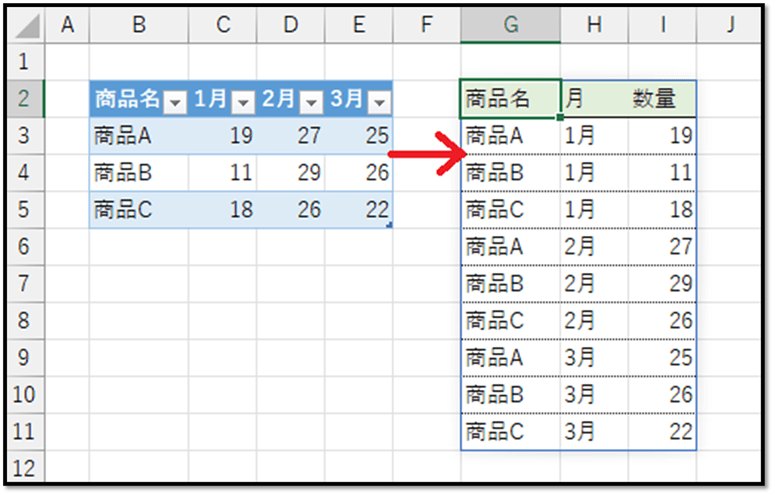
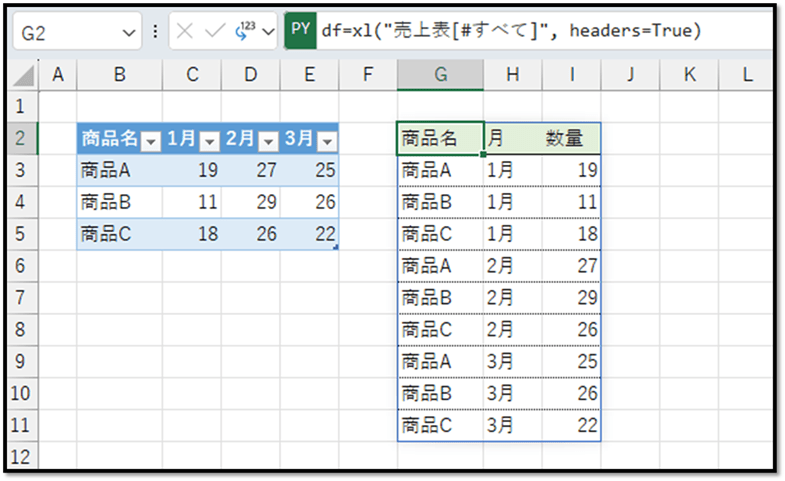
「Python in Excel」という機能を使って、以下のように、クロス表(マトリックス表)を1行1データの表形式にリアルタイムで変換する方法について紹介します。

1. テーブルに変換

まずは、変換元の表(クロス表)をテーブルにします。
※テーブルにしなくても変換できますが、データの増減にも対応させる場合は、テーブルにした方がよいです。

※こちらでは、テーブル名を「売上表」にしています。


2. 数式の入力

次に、変換した表を表示する先頭のセルを選択し、「=py」と入力してTabキーを押します。

これで、セルにPythonのコードが入力できるようになります。

次に、以下のコードを入力します。

df=xl("売上表[#すべて]", headers=True)
df.melt(id_vars="商品名",var_name="月",value_name="数量")
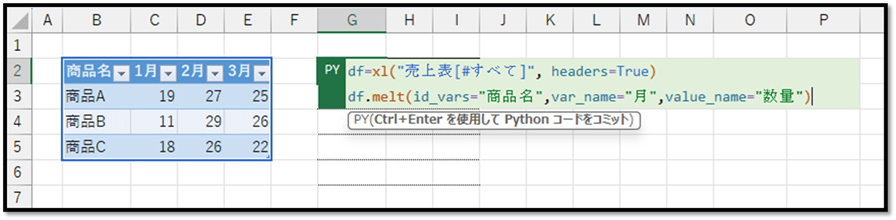
以上のコードでは、テーブル(売上表)の内容をデータフレームに格納し、そのデータフレームの「melt」という機能を活用して、変換したい1行1データの表形式の情報を指定しています。

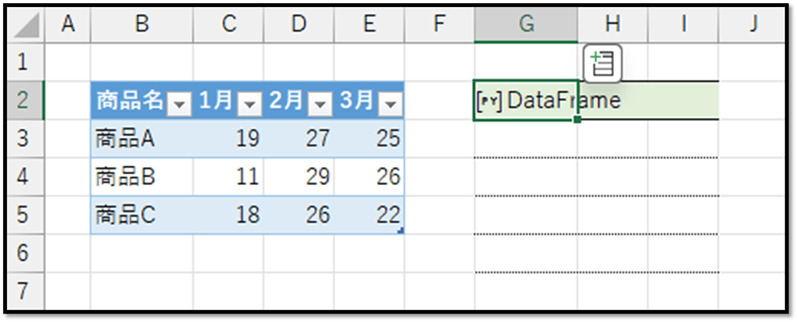
変換結果はデータフレームとして返ってくるため、「Ctrlキーを押しながらEnterキー」で確定すると、以下のように「DataFrame」と表示されます。
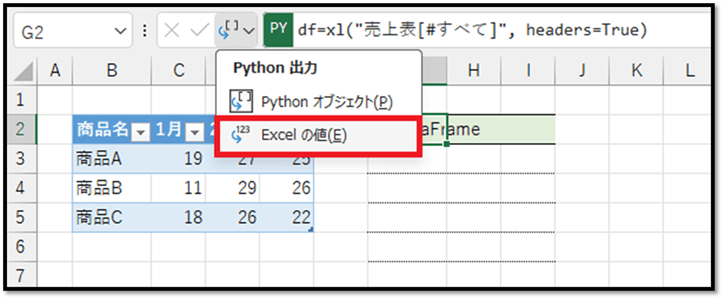
最後に、データフレームの内容をセルに展開するために、「数式バーの隣のアイコンを[Excelの値]に変更」もしくは「Ctrlキー+Shiftキー+Altキー+Mキー」を押します。
以上の手順で、以下のように1行1データの表形式で表示されます。

パソコンで開く場合は、記事の最後に「リンクコピー」があるためご活用ください。

※IT予備メンバーに加入して連携すると、
一部の広告が非表示になります。


小技集-電子書籍販売ページ 小技集-電子書籍販売ページ
メンバー募集 メンバー募集


リンクの共有はこちらから行えます。

  リンクコピー    X Facebook はてなブックマーク Pocket
トップ > 小技集 > 記事
小技集一覧へ
限定コンテンツ一覧へ


- 人気の記事 -


- メンバー限定 [一覧] -


サイト累計閲覧数

7638475

有料動画講座
(買い切り)

Excel完全制覇


ちょっとした機能 便利ツール
【小技集】

【Excel】テーブルを使った集計方法

【Excel】データ数に応じて自動で連番を振る方法

【ExcelVBA】予定表の各日付に1行を追加する

【Excel】分布を視覚化するには「ヒストグラム」

【Excel】マトリックス表からリスト形式の表に変換

【ExcelVBA】カテゴリー単位でセルを自動結合

【Excel】TRIM参照を使って表を縦に結合

【Excel】重複を考慮した上位3件を抽出

【Excel】シートの増減に対応した串刺し演算

【Googleスプレッドシート】チェックボックスの自動表示

【Excel】基準日から「年・月・曜日・月末」などを求める

【Excel】日付と曜日を表示形式で改行して表示する

【Excel】数式で年齢を求める方法【2選】

【Excel】リンク付きの目次を簡単に作成

【Excel】ORは「+」、ANDは「*」でも表現できる!?

【Excel】クイックアクセスツールバーをブック単位で設定

【Excel】指定した範囲内で列幅を自動調整

【Excel】ガントチャートの対象期間を自動色付け

【ExcelVBA】瞬時にフィルターで絞り込み

【ExcelVBA】マークのある行を削除する

【Excel】表の全選択を瞬時に行う

【Excel】図形の幅ギリギリまでテキストを表示

【Excel】書類などの簡易的な入力チェック

【Excel】データベースとなる表を作成するときのポイント

【ExcelVBA】複数シートの表を1つにまとめる


一覧ページへ

トップ > 小技集 > 記事
小技集一覧へ
限定コンテンツ一覧へ