※IT予備メンバーに加入して連携すると、
一部の広告が非表示になります。
2025年12月19日【ID:0】
メンバー限定
【ExcelVBA】ボタン1つで完了タスクを別シートに移動
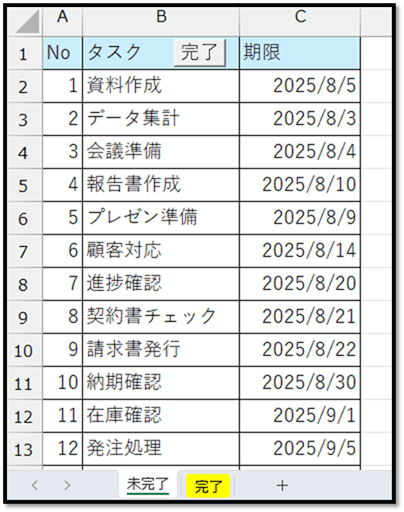
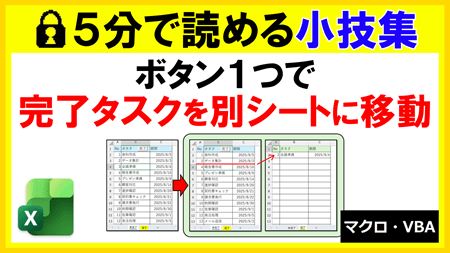
以下は、タスク管理表です。
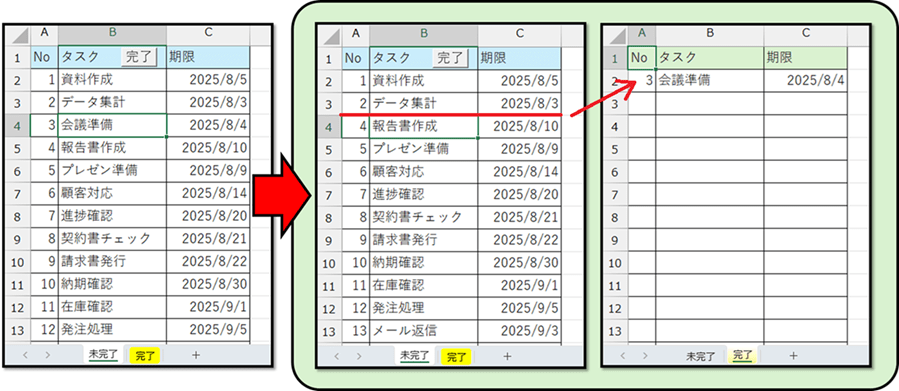
完了したタスクを選択して、「完了」ボタンを押すだけで、そのタスクが「完了」シートに移動します。
※こちらで作成したファイルは、記事の最後にて配布しています。
このような、ボタン1つで完了タスクを別シートに移動する仕組みの実現方法について紹介します。
1. 開発準備
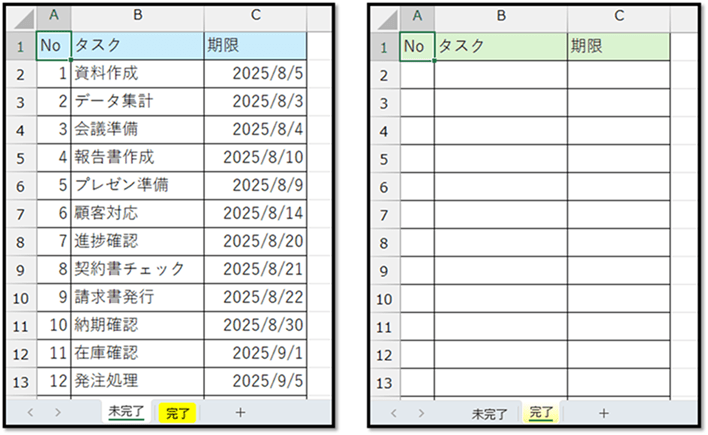
まずは、「未完了」シートと「完了」シートを用意し、「完了」シートには空の表を用意します。
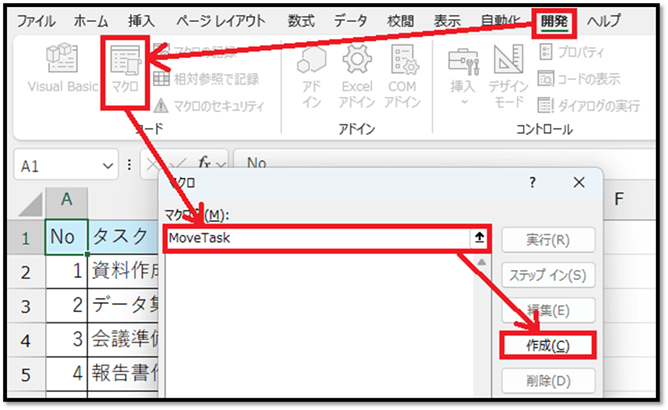
次に、[開発]タブから[マクロ]を選択し、表示された設定画面にて、開発する機能の名前を入力して、[作成]を選択します。
こちらでは、「MoveTask」と入力しています。
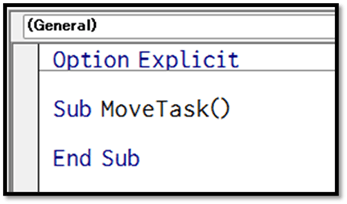
次に表示される以下の画面の「Sub ○○」から「End Sub」の間にコードを記述します。
「Option Explicit」は、VBEの設定内容次第では表示されません。「Option Explicit」についての解説はこちらでは省略します。
2. コードの記述
以下のコードを記述します。
続きはIT予備メンバー限定です。
メンバー限定コンテンツになります。
IT予備メンバーページと連携することで内容を確認することができます。
メンバーとは
すでにメンバーの方は、
ログインして連携してから、こちらを更新すると閲覧できます。
※連携しても確認ができない場合は、少し時間を置いてご確認ください。
ログイン(新しいタブ)
※[ログイン]→[設定]→[IT予備-連携]で連携できます
パソコンで開く場合は、記事の最後に「リンクコピー」があるためご活用ください。
※IT予備メンバーに加入して連携すると、
一部の広告が非表示になります。