小技集

トップ > 小技集 > 記事
小技集一覧へ
限定コンテンツ一覧へ


2026年2月6日【ID:0】

メンバー限定

【ExcelVBA】連続した値を一括でセル結合!その逆も可能

※IT予備メンバーに加入して連携すると、
一部の広告が非表示になります。


以下のように、連続した値を含む範囲を選択して、今回紹介する機能を実行するだけで、セルの結合をすることができる、もしくは、その逆をすることもできます。
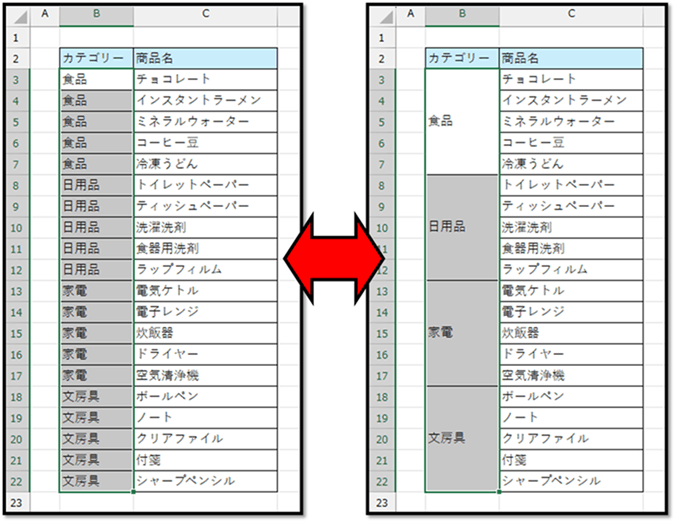
※こちらで作成したファイルは、記事の最後にて配布しています。

このような、複数範囲に対して、セルの結合(解除)を瞬時に行うことができる機能の作り方を紹介していきます。


1. 開発準備

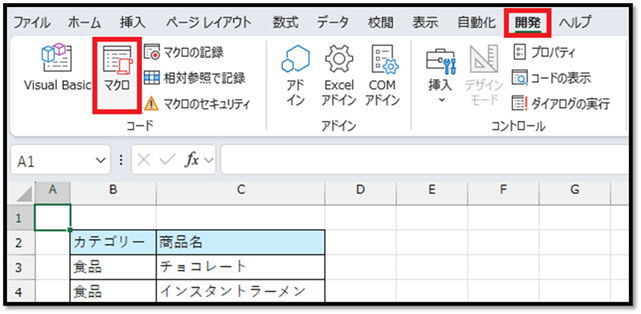
機能を加えたいファイルを立ち上げ、[開発]タブから[マクロ]を選択します。
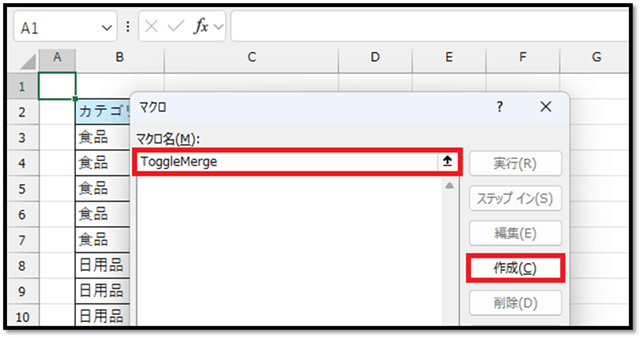
表示される以下の画面に、作成する機能の名前を入力し、[作成]を選択します。
こちらでは「ToggleMerge」と入力しています。
次に表示される以下の画面の「Sub ○○」から「End Sub」の間にコードを記述します。
「Option Explicit」は、VBEの設定内容次第では表示されません。「Option Explicit」についての解説はこちらでは省略します。
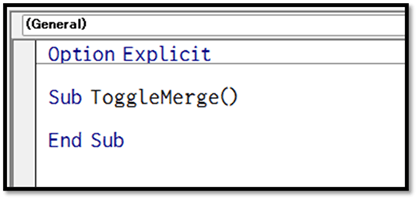
こちらで作成した機能を保存するには、マクロ有効ブック(拡張子「xlsm」)にする必要があります。

ExcelVBAレベル確認

2. コードの記述

以下のコードを記述します。


続きはIT予備メンバー限定です。

メンバー限定コンテンツになります。


IT予備メンバーページと連携することで内容を確認することができます。

メンバーとは


すでにメンバーの方は、
ログインして連携してから、こちらを更新すると閲覧できます。
※連携しても確認ができない場合は、少し時間を置いてご確認ください。

ログイン(新しいタブ)
※[ログイン]→[設定]→[IT予備-連携]で連携できます


パソコンで開く場合は、記事の最後に「リンクコピー」があるためご活用ください。

※IT予備メンバーに加入して連携すると、
一部の広告が非表示になります。


メンバー募集 メンバー募集


リンクの共有はこちらから行えます。

  リンクコピー    X Facebook はてなブックマーク Pocket
トップ > 小技集 > 記事
小技集一覧へ
限定コンテンツ一覧へ


- 人気の記事 -


- メンバー限定 [一覧] -


サイト累計閲覧数

7251623

有料動画講座
(買い切り)

Excel完全制覇


ちょっとした機能 便利ツール
【小技集】

【Excel】特定のセルの値を複数箇所に一括入力

【Excel】数式が入力されているセルを自動で色付けする

【Excel】セルの結合を正しく使う

【Excel】行数や列数が異なる複数のマトリックス表を集計

【Excel】複数シートの表から検索して値を抽出

【Excel・Googleスプレッドシート】ExcelファイルをGoogleスプレッドシートで開くと…!?

【Excel】今日の日付の行を色付け

【Excel】住所を簡単に入力する方法

【ExcelVBA】入力と同時に値を上に詰める

【Excel】勤務日数を瞬時に求める

【Word】指定した位置でページを分ける

【Excel】グラフを一瞬で作成する方法

【Excel】指定項目の先頭の値以外を薄くする

【ExcelVBA】今月のシートのみを瞬時に表示

【ExcelVBA】タスク管理表で残タスク数をシート名に自動反映

【ExcelVBA】チェックボックスを一括リセットするボタン作成

【Excel】直近の退会者を表から自動抽出

【ExcelVBA】連続した値を一括でセル結合!その逆も可能

【Excel】新機能『TRIM参照』が便利すぎた

【Excel】上位N%に合格と表示する

【Excel】「選択範囲内で中央」の本当の使い道

【Excel】文字列のデータも0として平均に加えたい

【Excel】「文字列の数字」の警告を非表示にする方法

【Excel】リンク更新の警告が表示されないようにする

【Excel】アルファベット(A~Z)を瞬時に入力


一覧ページへ

トップ > 小技集 > 記事
小技集一覧へ
限定コンテンツ一覧へ