※IT予備メンバーに加入して連携すると、
一部の広告が非表示になります。
2026年2月10日【ID:0】
【Excel】IF関数のネスト問題を「IFS関数」で解決
以下のようなIF関数のネストは、条件の確認がしづらいです。
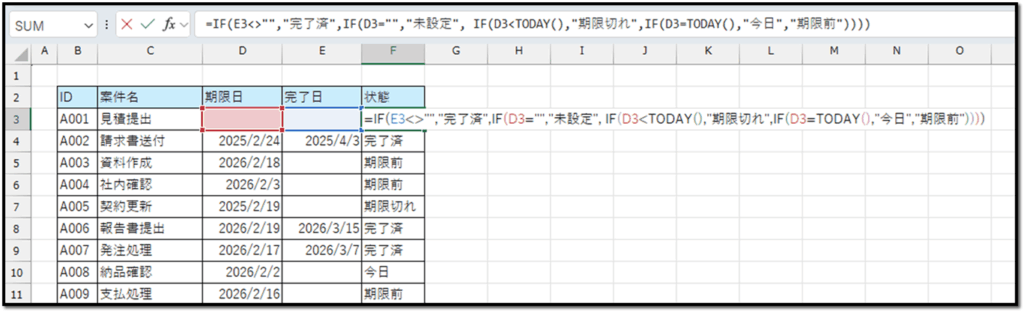
また、入力時に括弧の数が分からなくなってしまうこともあり、スムーズな入力ができません。
実は、Excel2019以降では、「IFS関数」というIF関数のネスト問題を解決する関数が追加されています。
こちらでは、IF関数のネストからIFS関数に置き換える方法について紹介していきます。
IFS関数に置き換える
まずは、IF関数とIFS関数の使い方から比較していきます。
2つの使い方(引数の指定方法)は以下のとおりです。
=IF(論理式, 結果が真の場合, 結果が偽の場合)=IFS(論理式1, 結果が真の場合1, [論理式2, 結果が真の場合2], [論式式3, 結果が真の場合3], …)このように、IFS関数では、複数の論理式(条件)を指定することができ、それぞれの論理式(条件)に対し、結果が真の場合に表示する値を指定することができます。
複数の論理式(条件)が真になる場合は、先頭に記述された結果が優先されて表示されます。
(例)「論理式1」と「論理式2」が真 → 「結果が真の場合1」の値が表示される
では、以下のIF関数の数式をIFS関数に置き換えます。
=IF(E3<>"","完了済",IF(D3="","未設定", IF(D3<TODAY(),"期限切れ",IF(D3=TODAY(),"今日","期限前"))))以下のように、論理式を指定する順番はそのままで、「論理式、結果」という順番でカンマ区切りにして並べます。
=IFS(E3<>"","完了済",D3="","未設定",D3<TODAY(),"期限切れ",D3=TODAY(),"今日",TRUE,"期限前")IFS関数には、「結果が偽の場合」に表示する値を指定することができないため、末尾の論理式を「TRUE」にし、末尾の「結果が真の場合」の値が最終的に表示されるようにします。
ただ、以下のように数式が長くなります。

そのため、条件の組み合わせ単位で、以下のように改行するとよいです。
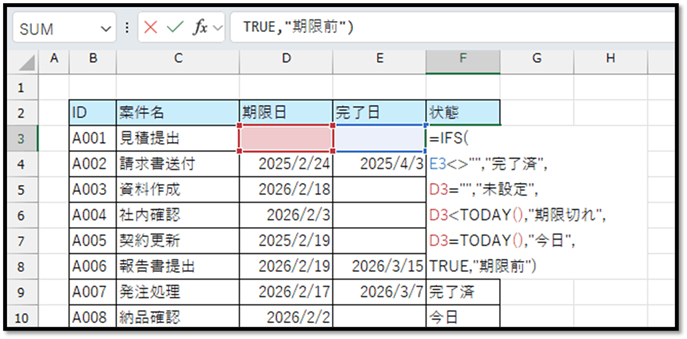
このように改行すると、条件の位置の確認もしやすくなるため、条件を加えることも容易になります。
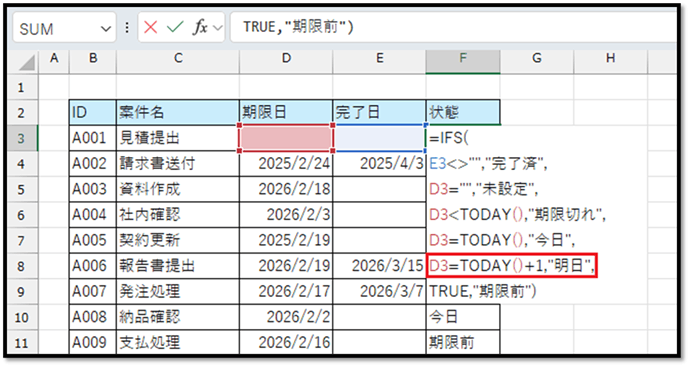
パソコンで開く場合は、記事の最後に「リンクコピー」があるためご活用ください。
※IT予備メンバーに加入して連携すると、
一部の広告が非表示になります。