小技集

トップ > 小技集 > 記事
小技集一覧へ
限定コンテンツ一覧へ


2023年4月20日【ID:0】

【Excel】ピボットテーブルの表示形式

※IT予備メンバーに加入して連携すると、
一部の広告が非表示になります。


ピボットテーブルの値の表示形式を変更する方法について解説しています。
通常、表示形式を変更する場合は、[ホーム]タブからやセルの書式設定によって行うかと思います。

ピボットテーブルに関しても、上記の方法で出来ますが、上記の方法の場合は、対象の値を全体的に選択してから行わないと部分的な設定になってしまいます。
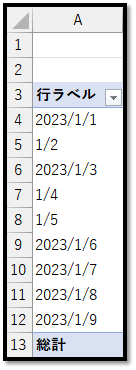
そのため、上記の設定方法ではなく、フィールド単位で設定する方法を活用することをお勧めします。


表示形式をフィールド単位で設定

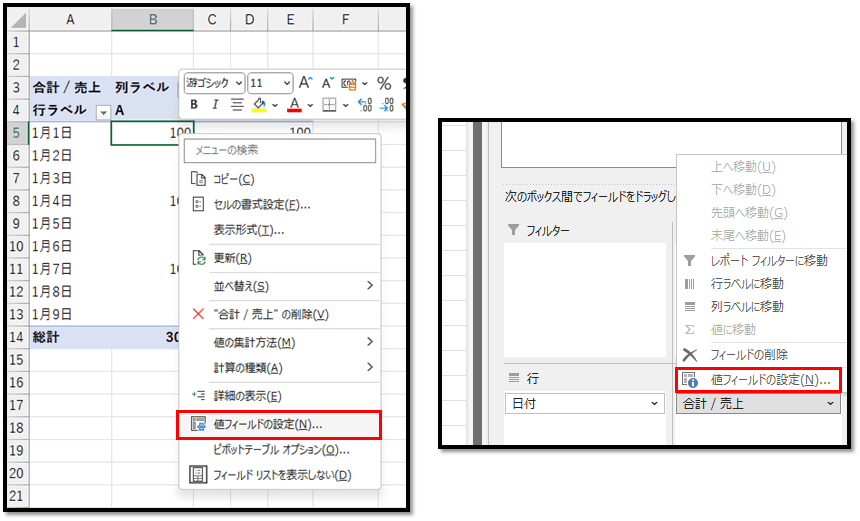
フィールド単位で設定する場合は、対象のセルの上で右クリックします。
その中にある「値フィールドの設定」を開きます。
※「ピボットテーブルのフィールド」内のボックスの中のフィールドからでも開くことができます。
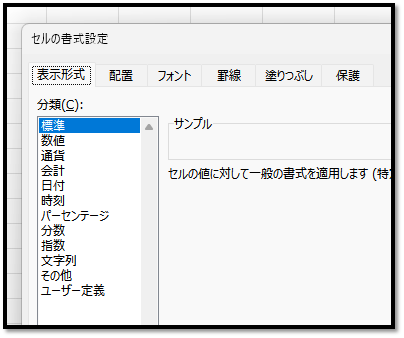
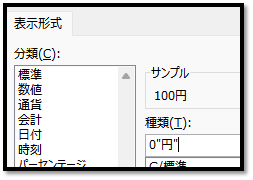
「値フィールドの設定」を開くと、以下のような画面が表示されるため、「表示形式」を選択します。
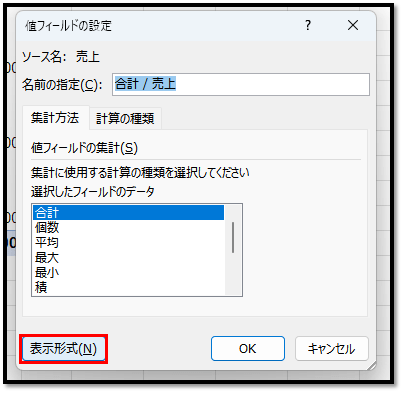
この画面から設定することで、フィールド全体に適用することができます。

補足

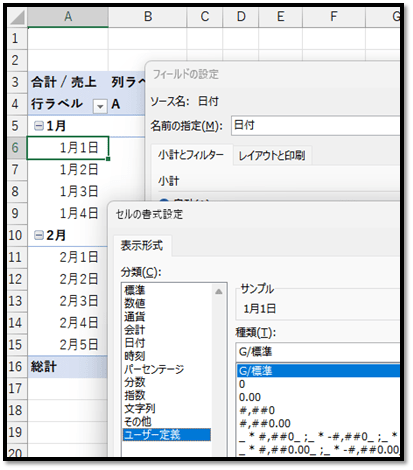
フィールドがグループ化されている場合は、値が文字列に変換されてしまうため、日付や数値の表示形式を設定することができません。
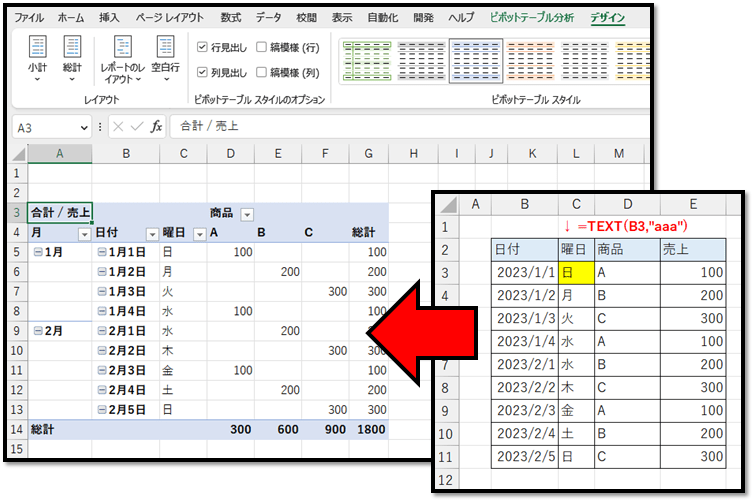
グループ化しつつ曜日を表示させたいなどの場合は、曜日の項目を予め元データに追加すると良いです。
※ピボットテーブルは「レポートのレイアウト」より以下のように横並びにすると見やすくなります。
 また、小計を非表示にしています。

パソコンで開く場合は、記事の最後に「リンクコピー」があるためご活用ください。

※IT予備メンバーに加入して連携すると、
一部の広告が非表示になります。


メンバー募集 メンバー募集


リンクの共有はこちらから行えます。

  リンクコピー    X Facebook はてなブックマーク Pocket
トップ > 小技集 > 記事
小技集一覧へ
限定コンテンツ一覧へ


- 人気の記事 -


- メンバー限定 [一覧] -


サイト累計閲覧数

7149059

有料動画講座
(買い切り)

Excel完全制覇


ちょっとした機能 便利ツール
【小技集】

【Excel】セル単位でパスワードを設定する

【Excel】いずれかの条件を満たすデータの集計

【ExcelVBA】瞬時にフィルターで絞り込み

【Excel】指定日以降でないと入力できない設定

【Word】指定した範囲内を全角文字に統一

【Excel】同じ名前のファイルを同時に開く方法

【ExcelVBA】完了タスクを非表示にして着手中タスクを上位表示する

【Excel】「今日の予定」を表から抽出

【Excel】自動入力が邪魔?一瞬で無効にする方法

【Excel】締め日を考慮したカレンダーの作成方法

【Excel】グラフを後から組み合わせる

【Excel】設定画面のテキストボックスで矢印キーを使用

【Excel】先頭の「0」を維持する簡単な対策

【Excel】ピボットテーブルの意外と知られていない小技3選

【Excel】抽出データの増減に合わせて罫線を自動設定

【Excel】該当する氏名をカンマ区切りで抽出

【ExcelVBA】予定表を1週間単位で表示

【Excel】重複した値をマークする

【Excel】実は無料の学習教材

【Excel】昇順や降順ではなく、好みの順番に並べ替える方法

【Excel】特定のセルへ瞬時に移動

【Excel】REPLACE関数とSUBSTITUTE関数の使い分け

【Excel】特定のセルの値を複数箇所に一括入力

【Excel・Word】同じ図形を繰り返し作成する

【Excel】行ごと削除しても数式が消えない数式


一覧ページへ

トップ > 小技集 > 記事
小技集一覧へ
限定コンテンツ一覧へ