小技集

トップ > 小技集 > 記事
小技集一覧へ
限定コンテンツ一覧へ


2023年4月28日【ID:0】

メンバー限定

【Excel】グラフの日付軸の表示設定

※IT予備メンバーに加入して連携すると、
一部の広告が非表示になります。


以下のようなグラフに対して、横軸の日付を年月のみの表示形式を設定する方法と、3か月刻みなどと日付を刻んで表示させる方法について解説しています。
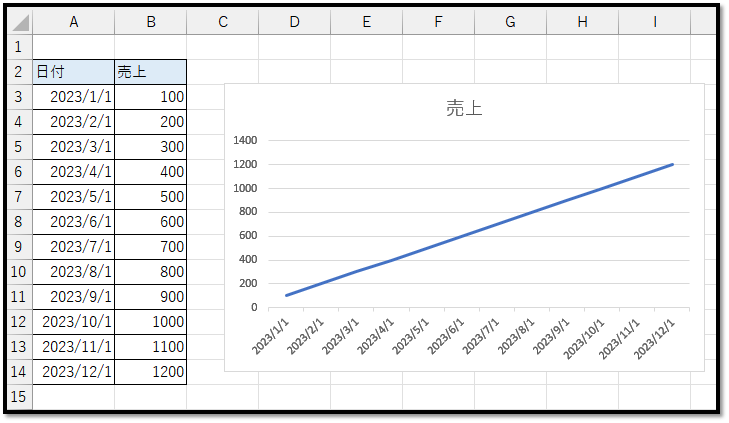

横軸の日付を年月のみの表示形式を設定する方法

まずは、表示形式の設定方法についてです。
設定したい対象の軸をダブルクリックして書式設定を開きます。

「軸の書式設定」の中の下の方に[表示形式]という場所があるため、そこで表示形式を設定します。
[表示形式コード]に「yyyy/m」を入力し、[追加]を選択することで、以下のように年月のみの表示に切り替わります。


続きはIT予備メンバー限定です。

メンバー限定コンテンツになります。


IT予備メンバーページと連携することで内容を確認することができます。

メンバーとは


すでにメンバーの方は、
ログインして連携してから、こちらを更新すると閲覧できます。
※連携しても確認ができない場合は、少し時間を置いてご確認ください。

ログイン(新しいタブ)
※[ログイン]→[設定]→[IT予備-連携]で連携できます


パソコンで開く場合は、記事の最後に「リンクコピー」があるためご活用ください。

※IT予備メンバーに加入して連携すると、
一部の広告が非表示になります。


メンバー募集 メンバー募集


リンクの共有はこちらから行えます。

  リンクコピー    X Facebook はてなブックマーク Pocket
トップ > 小技集 > 記事
小技集一覧へ
限定コンテンツ一覧へ


- 人気の記事 -


- メンバー限定 [一覧] -


サイト累計閲覧数

7424142

有料動画講座
(買い切り)

Excel完全制覇


ちょっとした機能 便利ツール
【小技集】

【Excel】PHONETIC関数の結果を「ひらがな」にする

【ExcelVBA】半角文字を自動で全角文字に変換

【Excel】数式が入力されているセルを自動で色付けする

【Excel】表の順番をローテーション

【Excel】VLOOKUP関数で項目名から値を抽出

【Excel】前日から値が変わったら自動で色付け

【Excel】2行1データの表を1行1データに変換

【Excel】指定した年月のデータを数式で抽出

【Excel】セル自体が斜めになる!?

【Excel】特定のセルに値がある場合に行全体を色付け

【Excel】表の特定の項目を結合せずに結合した見た目にする

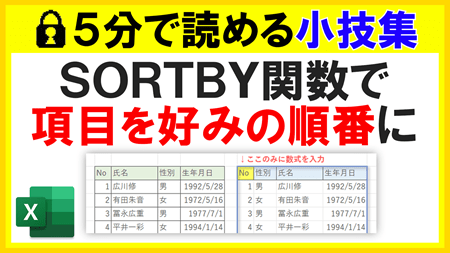
【Excel】SORTBY関数で項目を好みの順番にする

【Excel】複数シートの表を数式で1つにまとめる

【Excel】グラフに表示させるデータを瞬時に追加

【Excel】指定日以降でないと入力できない設定

【ExcelVBA】マークされた行を削除する

【Excel】昇順や降順ではなく、好みの順番に並べ替える方法

【Excel】今日の日付の行を色付け

【Excel】特定のセルへ瞬時に移動

【Excel】覚えるべき「日付を求める関数」2選

【Excel】初回購入日と直近購入日を抽出

【Excel】散布図で値が重複する場合の対策

【Excel】数式の引数に途中の行から最終行までを指定

【Excel】表の途中の罫線を瞬時に消す方法

【Excel】改行を保持しながら値を参照する


一覧ページへ

トップ > 小技集 > 記事
小技集一覧へ
限定コンテンツ一覧へ