※IT予備メンバーに加入して連携すると、
一部の広告が非表示になります。
2023年5月16日【ID:0】
【Excel】重複した値をマークする
名前など、あまり重複しない項目に関して、重複しているセルに色を設定する方法について解説しています。
重複した値の入力を禁止したい場合は、この前の記事にて解説しています。
重複したセルを色付けする設定
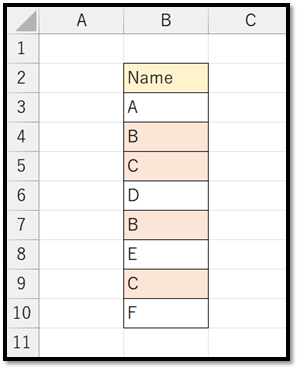
では、以下の表に対して重複したセルを色付けする設定を行います。
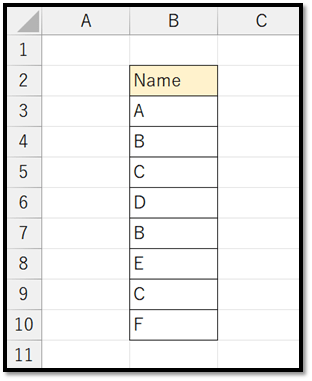
「条件を満たしている時に特定の書式を設定する」という場合は、「条件付き書式」で設定できます。
セルの色付けをしたい対象の範囲を上(B3)から下へと選択します。
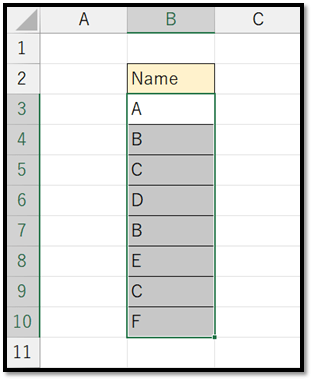
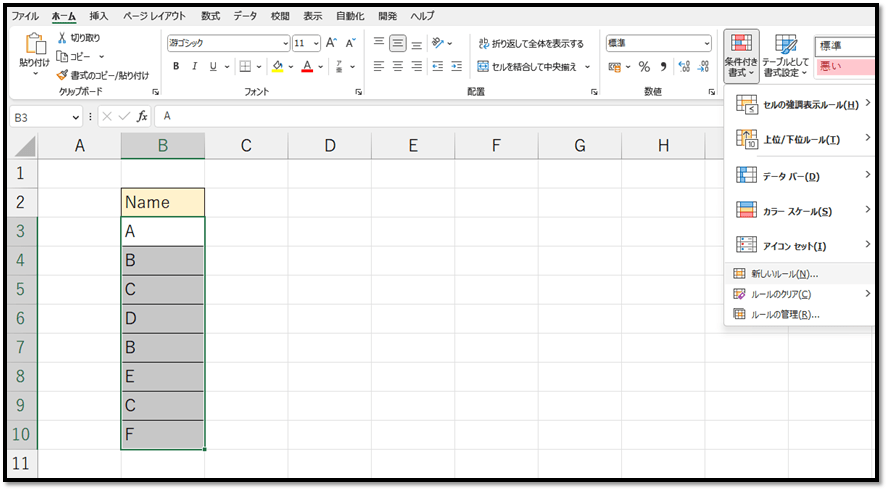
選択しましたら、[ホーム]タブの中の[条件付き書式]から[新しいルール]を選択します。
「数式を使用して、…」にて以下の数式を設定します。
※「一意の値…」から重複を簡単に色付けできますが、こちらでは応用できるように数式で作成しています。
[書式]は好みの設定を行います。
=COUNTIF($B$3:$B$10,B3)>1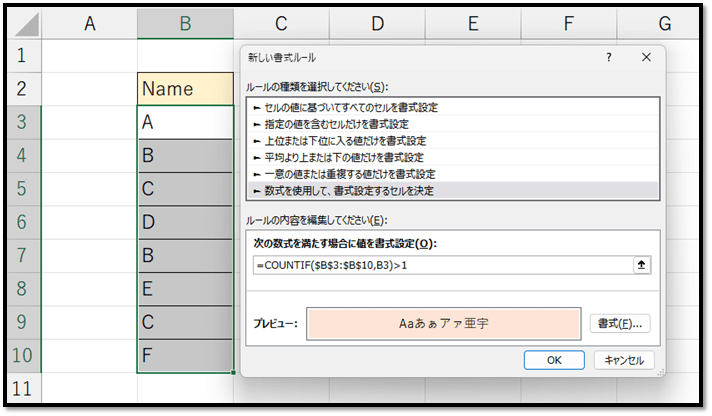
この数式は、「セルB3からセルB10の中でセルB3と一致するセルの数が1個より大きい」という意味になります。
セルB3からセルB10に関しては「$B$3:$B$10」と絶対参照になっています。
そのため、下のセルB4に設定される式は、比較対象のセルB3のみ相対参照によって以下のように設定されます。
=COUNTIF($B$3:$B$10,B4)>1これで設定が完了です。
以下のように重複している項目に関して、設定した書式を適用することができました。
補足
ちなみに、2つ目以降に関してのみ色付けしたい場合は、以下のような数式で設定できます。
=COUNTIF($B$3:B3,B3)>1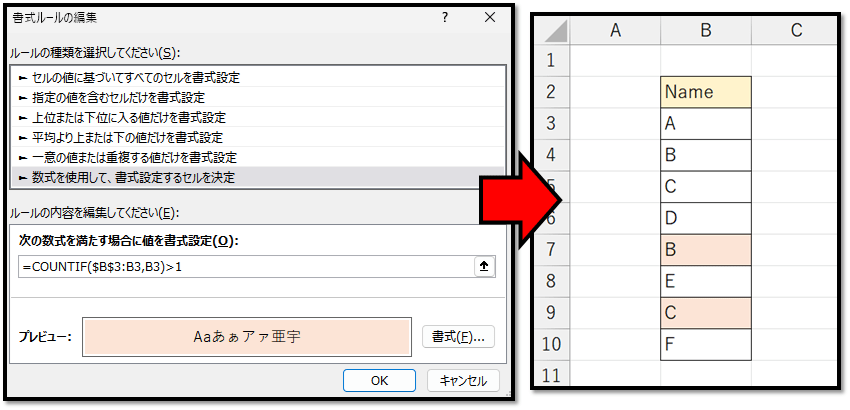
パソコンで開く場合は、記事の最後に「リンクコピー」があるためご活用ください。
※IT予備メンバーに加入して連携すると、
一部の広告が非表示になります。











































![極める。Excel デスクワークを革命的に効率化する[上級]教科書](https://it-yobi.com/wp-content/themes/radiate/images/amazon-books/ad-books/excel-books-15.png)

