※IT予備メンバーに加入して連携すると、
一部の広告が非表示になります。
2023年7月11日【ID:0】
【Excel】PDFファイルを読み込む方法
PDFファイルの情報(特に表など)をExcelに読み込む方法について解説しています。
こちらではパワークエリを活用して読み込んでいきます。
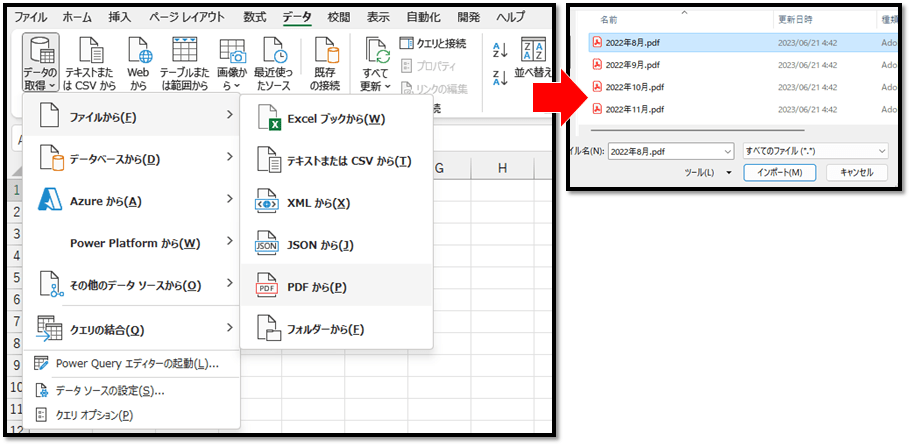
まず初めに、[データ]タブの[データの取得]より、読み込みたいPDFファイルを選択します。
※[PDFから]という項目がない場合は、[テキストまたはCSVから]でも読み込むことができます。
[テキストまたはCSVから]の場合は、ファイル選択の拡張子がテキストファイルになっているため、[すべてのファイル]に変更してPDFファイルを選択します。
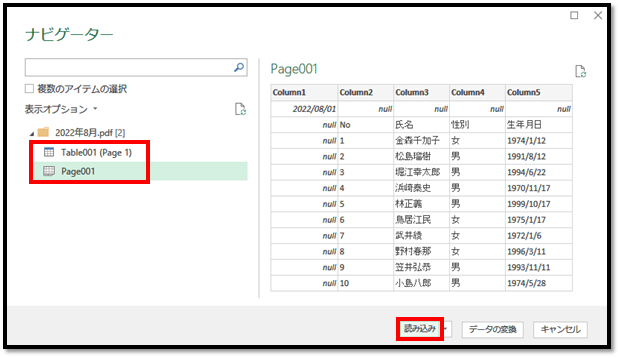
ファイルをインポートすると、[ナビゲーター]のウィンドウが表示されます。
こちらから、読み込みたい対象を選択して、[読み込み]を選択します。
※[TableXXX]はPDFファイル内の表、[PageXXX]はPDFファイルの全体になります。
下記の画像では、[Page001]を選択しているため、表示された表の中に、「No、氏名、性別、生年月日」という項目の表が含まれて表示されています。
[読み込み]を選択すると、以下のようにテーブル形式で読み込まれます。
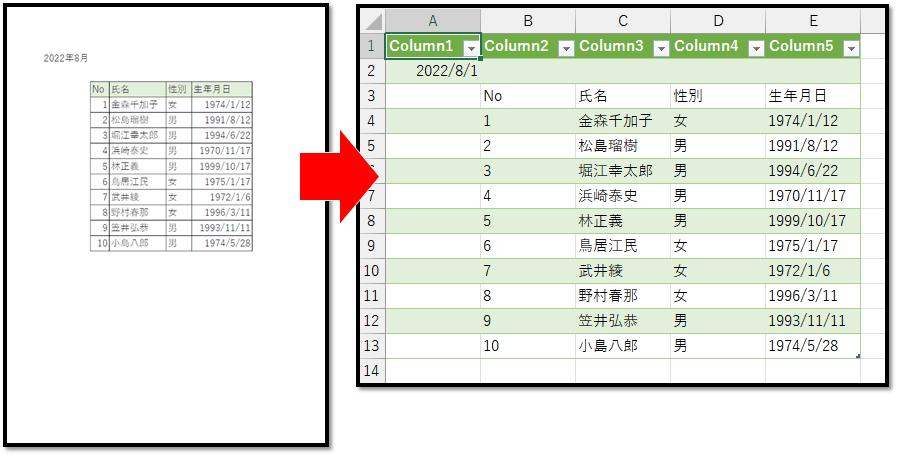
上記の状態のままですと、元のPDFファイルとExcelファイルが常に紐づいている状態になります。
そのため、元のPDFファイルを変更した場合に、テーブルを更新すると、変更した情報に変わってしまいます。
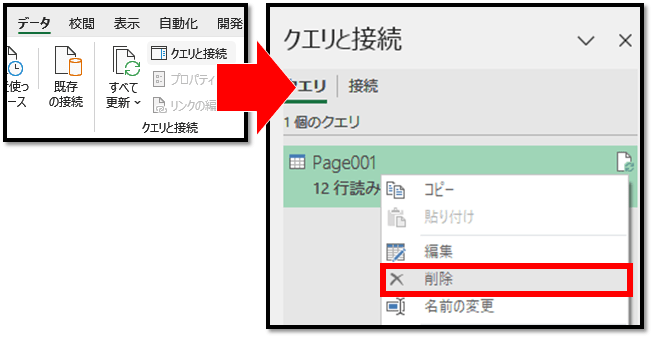
もし、紐付けを解除したい場合は、以下の操作を行います。
[データ]タブにある[クエリと接続]を選択すると、画面の右側に[クエリと接続]という画面が表示されます。
こちらの画面より、先ほど読み込んだクエリを削除することで、紐付けを解除することができます。
こちらの操作をマクロで自動化したい場合は、以下のコンテンツが参考になります。
パソコンで開く場合は、記事の最後に「リンクコピー」があるためご活用ください。
※IT予備メンバーに加入して連携すると、
一部の広告が非表示になります。