小技集

トップ > 小技集 > 記事
小技集一覧へ
限定コンテンツ一覧へ


2023年10月11日【ID:0】

【Excel】Officeクリップボードを活用したメモ

※IT予備メンバーに加入して連携すると、
一部の広告が非表示になります。


Officeソフト「Excel、Word、PowerPoint、Outlookなど」には、Officeクリップボードというコピー情報を最大24個まで保持できる機能が備わっています。

Excelの場合の使用方法は、[ホーム]タブ内の[クリップボード]という場所にある右下のマークを選択するだけです。
選択すると、下記のような「クリップボード」という画面が表示されます。
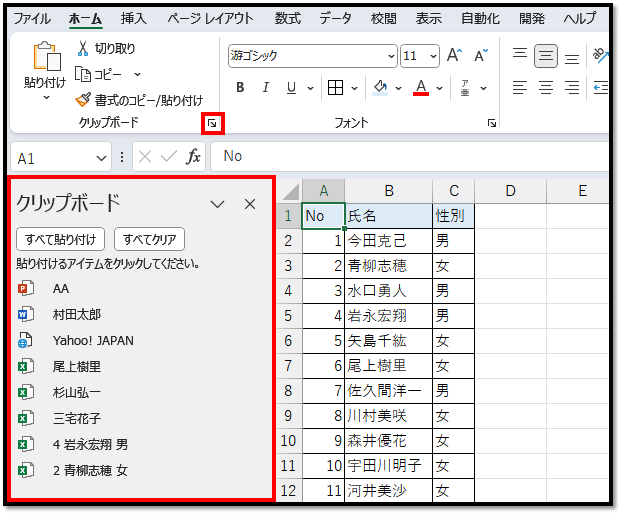
こちらでは、どのアプリでどのような情報がコピーされたのかが、管理されています。
最新のコピーされた情報が一番上に配置されます。
アプリによっては、書式設定などの情報を含む場合があります。

そのため、貼り付けをしなくても、一時的なメモとして活用することもできます。


不要な情報は、カーソルを合わせた時に表示される三角マークから「削除」することができます。
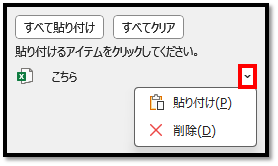
要素をクリック、もしくは、上記のメニュー内の「貼り付け」を選択することで、コピーされた情報を貼り付けることができます。
「すべて貼り付け」を選択することで、コピーされた複数の情報を一括で貼り付けることもできます。

「すべて貼り付け」で貼り付けられる順番は、古い情報からになります。
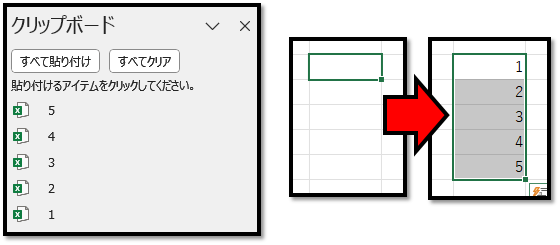
データの貼り付け後に、書式情報などが不要な場合は、右下に表示されるメニューより貼り付けるオプションを指定できます。
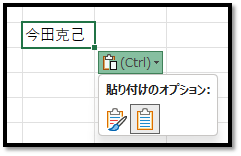
クリップボードに記録できる情報はテキスト情報だけでなく、画像情報なども記録できるため、業務によっては上手に活用できるかと思います。

ExcelVBAレベル確認

補足

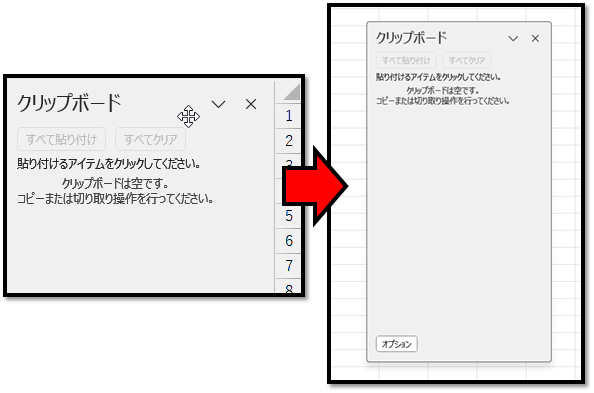
クリップボードの画面は移動させることができます。
デフォルトでは左側に表示されますが、カーソルを合わせて十字矢印になるところでドラッグすることで、右側への移動や別ウィンドウに表示することもできます。

パソコンで開く場合は、記事の最後に「リンクコピー」があるためご活用ください。

※IT予備メンバーに加入して連携すると、
一部の広告が非表示になります。


メンバー募集 メンバー募集


リンクの共有はこちらから行えます。

  リンクコピー    X Facebook はてなブックマーク Pocket
トップ > 小技集 > 記事
小技集一覧へ
限定コンテンツ一覧へ


- 人気の記事 -


- メンバー限定 [一覧] -


サイト累計閲覧数

7149616

有料動画講座
(買い切り)

Excel完全制覇


ちょっとした機能 便利ツール
【小技集】

【Excel】クリック操作で端のセルまで移動

【Excel】チェックしたデータを別シートに抽出

【Excel】在庫数が指定値未満の場合に自動色付け

【Excel】値を変えずに千の位以上を表示

【Excel】COUNTA関数の落とし穴と対策

【Excel】表の特定の項目を結合せずに結合した見た目にする

【Excel】瞬時に合計を求める

【Excel】Python in Excelでクロス表を1行1データに変換

【Excel】XLOOKUP関数でスピルを活用

【ExcelVBA】マークされた行を削除する

【Excel】ピボットテーブルで集計値の大きい順にする

【Excel】上位N%に合格と表示する

【Excel】候補に表示されない3つの隠し関数

【Excel】新関数で「好みの項目」を「好みの順番」で抽出する方法

【Excel】新機能『TRIM参照』が便利すぎた

【ExcelVBA】項目名をクリックするだけで並べ替え

【Excel】進捗別にタスクを簡単に抽出

【Excel・Googleスプレッドシート】マウスで横方向へスクロール

【Excel】ユーザー設定リストを使って効率化

【Excel】文字列を並べ替えた時の順番

【Excel】改行を保持しながら値を参照する

【Excel】分析に必要な情報を瞬時に求める

【ExcelVBA】相関性を保ったまま重複のない番号を自動入力

【ExcelVBA】今月のシートのみを瞬時に表示

【Excel】特定の条件を満たしたときにメッセージを表示


一覧ページへ

トップ > 小技集 > 記事
小技集一覧へ
限定コンテンツ一覧へ