※IT予備メンバーに加入して連携すると、
一部の広告が非表示になります。
2023年11月1日【ID:0】
【Excel】分布を視覚化するには「ヒストグラム」
生徒の成績や会員の年齢層などのデータの分布を確認するときに便利なグラフとして「ヒストグラム」があります。
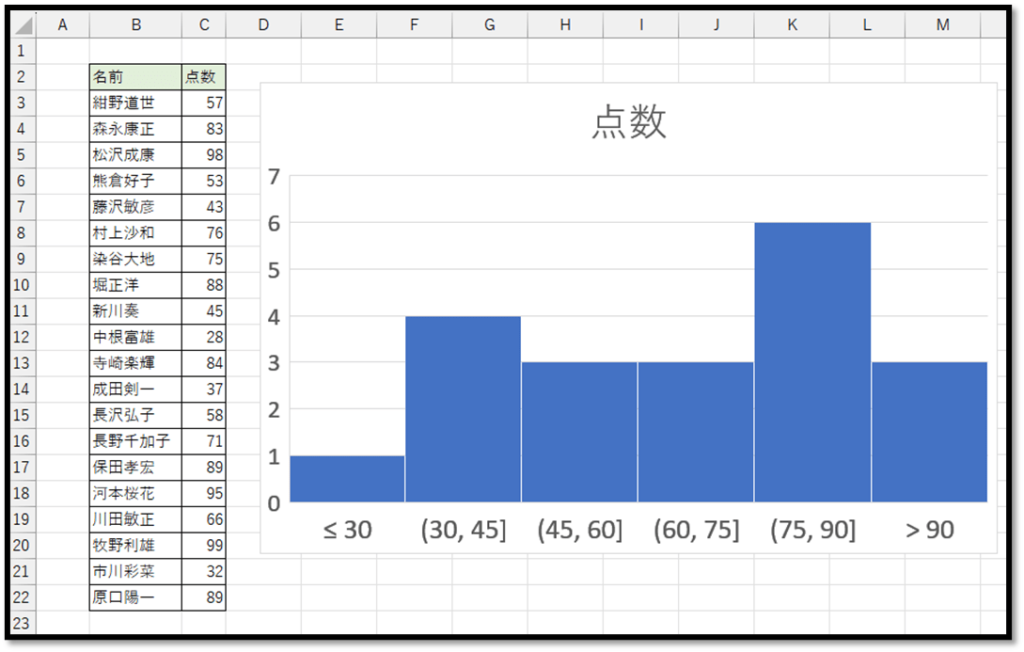
「ヒストグラム」は以下のようなグラフで、どの層にデータが集まっているのかを視覚化することができます。
ヒストグラムの見方
以下のグラフは、各生徒の点数の分布になります。

横軸の値の見方は、左から以下のようになります。
・30以下
・30より大きく45以下
・45より大きく60以下
・60より大きく75以下
・75より大きく90以下
・90より大きい
「(」は「より大きい」を表し、「]」は「以下」を表します。
このグラフから「75点より大きく90点以下の生徒が多い」ということが分かります。
こちらの例では、データが少ないため、正しく分析することが難しいのですが、データ数が多い場合で、以下のことがグラフから確認できたとします。
・30点より大きく45点以下の生徒と、75点より大きく90点以下の生徒が多い
この情報から以下のようなことが推測できます。
【推測1】
テストの30点分くらいは、解けた人と解けていない人が極端に分かれている可能性がある
→テストを確認し、該当する分野があれば、補修や再テストを実施する必要がある
【推測2】
テストの30点分くらいは、難しい大問で、尚且つ、0点か30点という極端な配点になっている可能性がある
→テストの配点を見直す必要がある他にも、会員の年齢層の分布の場合は、「どの年代をターゲットとして宣伝を強化すべきか」などを考察することができます。
分布から目立つ値が見つからない場合は、区間の数を変更することもできます。
ヒストグラムの作成方法
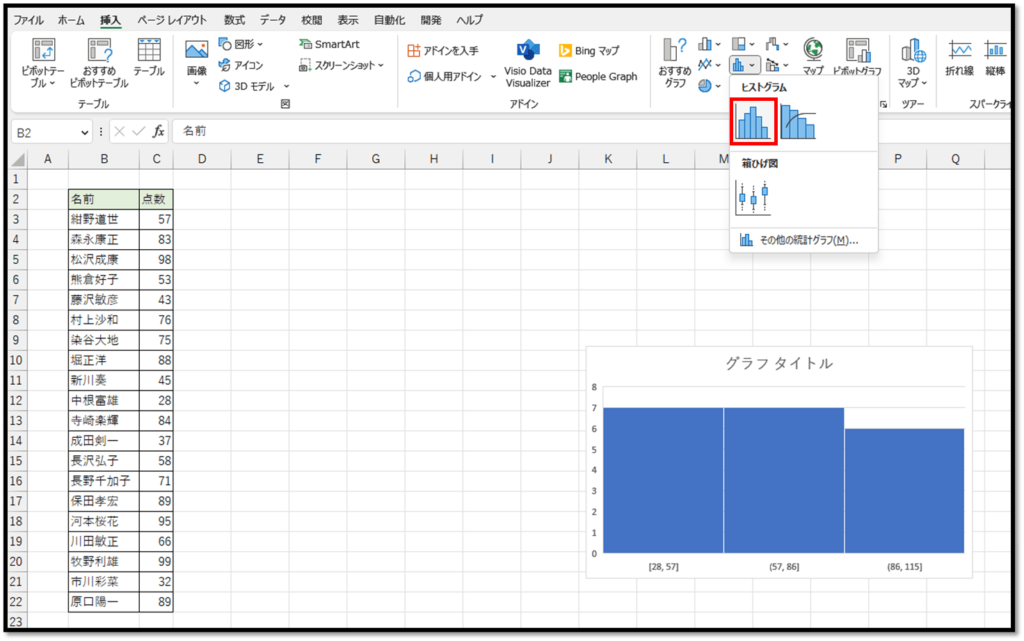
対象の表を選択し、[挿入]タブ内の[ヒストグラム]を選択することで作成することができます。
区間を変更する場合は、区間のテキストをダブルクリックすることで「軸の書式設定」を開くことができます。
※他にも、区間のテキストを選択し「Ctrl + 1」や、区間のテキスト上で「右クリック」し、[軸の書式設定]を選択することでも開くことができます。
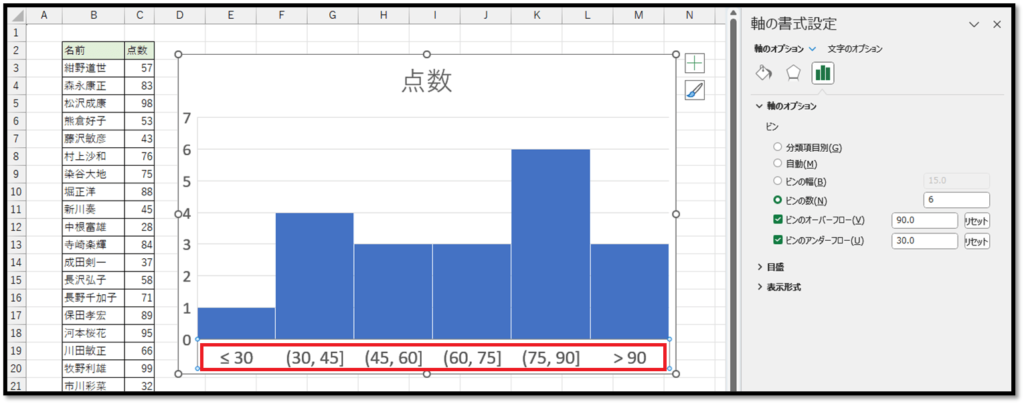
軸の書式設定より、[ピンのオーバーフロー]や[ピンのアンダーフロー]を設定することで、「○○以下」や「○○より大きい」といった表現ができます。
他にも、[ピンの数]を設定することで、区間の数を調整することができます。
データを分析するにあたり、どこに共通点があるのかを見つけることが大切になります。
しかし、簡単に見つからない場合もあります。
その際に、「ヒストグラムを作成して分布を確認してみる」というアクションは、何かしらのヒントとなる可能性があります。
活用したことがない方は、試されることをお勧めします。
パソコンで開く場合は、記事の最後に「リンクコピー」があるためご活用ください。
※IT予備メンバーに加入して連携すると、
一部の広告が非表示になります。