小技集

トップ > 小技集 > 記事
小技集一覧へ
限定コンテンツ一覧へ


2023年3月3日【ID:0】

【Excel】シートの増減に対応した串刺し演算
※IT予備メンバーに加入して連携すると、
一部の広告が非表示になります。


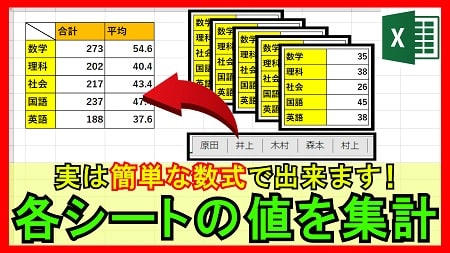
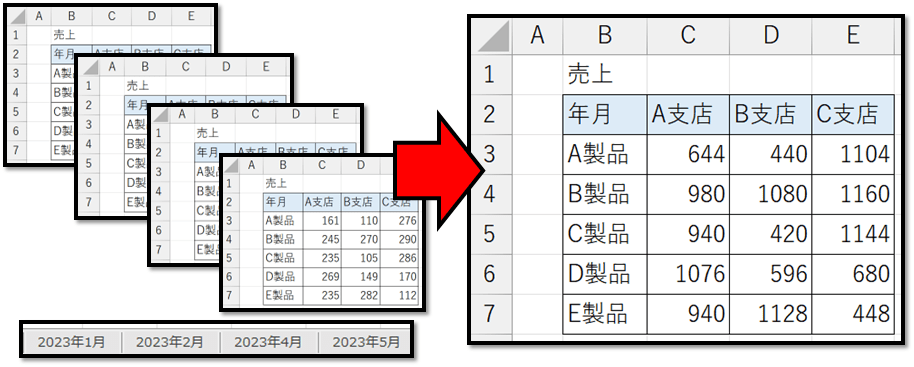
集計対象のシートの表が同じ形式の表の場合、シートの増減に対応した串刺し演算を簡単に行えます。
準備として、集計対象のシートの他に、集計用のシートと空のシートを2つ用意します。
空のシート名は適当なもので、集計対象を囲むように配置します。

集計シートは集計対象と同じような形式の表の方が効率的に集計できます。
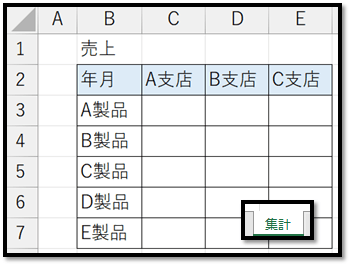
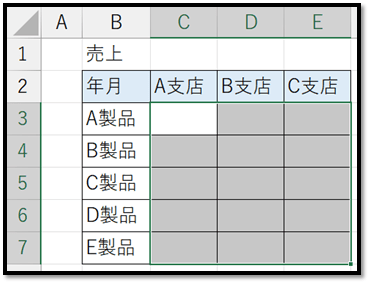
準備ができましたら、集計対象の範囲を全選択します。
こちらでは、左上のセルC3を基準に選択しています。
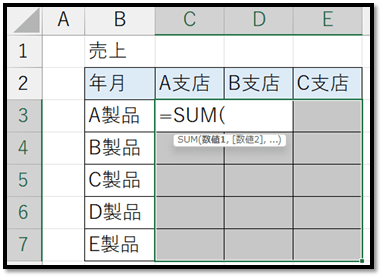
選択できましたら、「=SUM(」と入力します。
この式の中に、各シートの対象のセルを指定し、串刺し演算したいと思います。
以下の場合は、A製品A支店なので、集計対象のシートのA製品A支店のセルの場所を予め覚えておきます。
こちらでは集計シートと各シートは同じ配置なので、「C3」になります。
入力後、どちらかの空のシートを選択します。
選択後、Shiftキーを押しながら、もう一つの空のシートを選択します。
そのあとに、集計対象のセル(こちらではC3)を選択します。
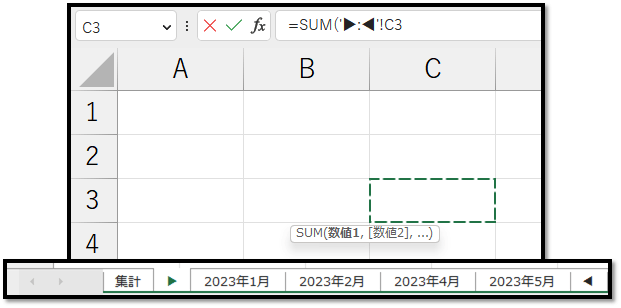
数式バーに以下のように入力されていることを確認します。

=SUM('「左側の空のシート名」:「右側の空のシート名」!C3

これは、指定したシート間のそれぞれのC3という意味になります。
この内容で問題がなければ「)」と入力し「Ctrlキーを押しながらEnter」で確定します。
※「)」は省略すると自動で入力されます。

これで集計完了です。
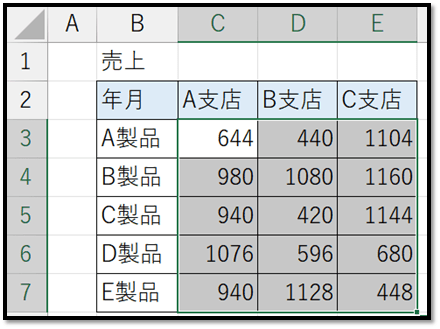
集計対象のシートを追加したい場合は、空のシートの間に移動すれば自動で集計されます。

▼サンプルファイル▼


パソコンで開く場合は、記事の最後に「リンクコピー」があるためご活用ください。

※IT予備メンバーに加入して連携すると、
一部の広告が非表示になります。


メンバー募集 メンバー募集


リンクの共有はこちらから行えます。

  リンクコピー    X Facebook はてなブックマーク Pocket
トップ > 小技集 > 記事
小技集一覧へ
限定コンテンツ一覧へ


- 人気の記事 -


- メンバー限定 [一覧] -


サイト累計閲覧数

7149279

有料動画講座
(買い切り)

Excel完全制覇


ちょっとした機能 便利ツール
【小技集】

【ExcelVBA】非表示の行を一括で削除

【Excel】フリガナを瞬時に自動設定

【Excel】指定期間の予定表を自動作成

【Excel】選択している行のデータを縦向きに抽出

【Excel】グラフの軸の「データのない日付」を非表示にする

【ExcelVBA】入力後のセルを自動で編集不可にする

【Excel】FILTER関数1つで離れている項目を抽出

【Excel】セル内でスクロール!?

【Excel】指定日以降でないと入力できない設定

【Excel】瞬時に時間形式を分形式に変換

【Excel・Googleスプレッドシート】セルを囲む薄い線を非表示にする

【Excel】計算なしで年代別集計

【Excel】カレンダーで予定がある日のみ自動色付け

【Excel】新機能『TRIM参照』が便利すぎた

【Excel】在庫数が指定値未満の場合に自動色付け

【Excel】グラフタイトルにセルの値を参照させる

【Excel】特定の項目が特定の値の場合に行全体を色付け

【Excel】XLOOKUPがVLOOKUPより便利な点(3選)

【Excel】特定の曜日の日付を入力できないようにする

【ExcelVBA】円グラフでルーレットを実現

【Excel】特定の日付まで連続で入力

【ExcelVBA】タスク管理表で残タスク数をシート名に自動反映

【Excel】6桁の年月を簡単に入力

【Excel】図形の既定の書式を好みの書式にする

【Excel】予定表から「次回の予定」を抽出(XLOOKUP)


一覧ページへ

トップ > 小技集 > 記事
小技集一覧へ
限定コンテンツ一覧へ

メンバーに加入すると多くの特典が得られます

各プラン特典一覧 各プラン特典一覧

 加入ページへ 
⚠️今が最安値です⚠️

※メンバーページと連携すると表示されなくなります