小技集

トップ > 小技集 > 記事
小技集一覧へ
限定コンテンツ一覧へ


2024年3月18日【ID:0】

【Excel】新機能:画像をセル内に配置

※IT予備メンバーに加入して連携すると、
一部の広告が非表示になります。


現時点(2024/3)では、365の新機能として画像をセル内に配置することができるようになりました。
その機能について解説していきます。

1. セル内に直接画像を挿入する方法

[挿入]タブから[画像]を選択すると、[セルに配置]というメニューが表示されます。
こちらから画像を選択することで、現在選択されているセル内に画像を配置することができます。
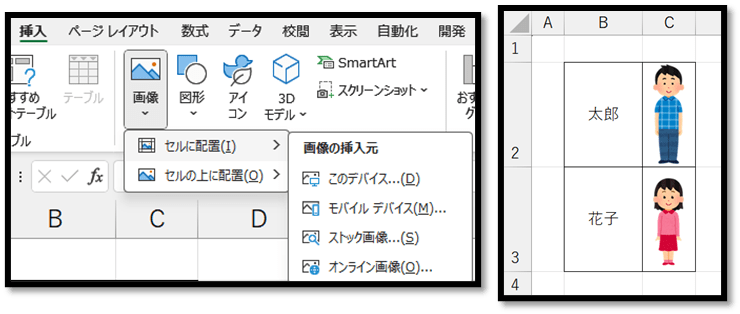
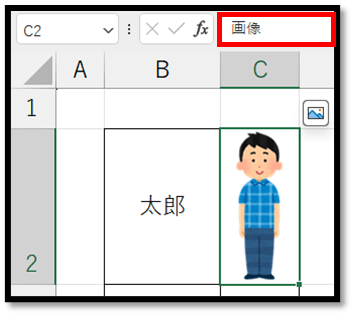
画像が配置されたセルを選択すると、数式バーに「画像」などの文字が表示されます。
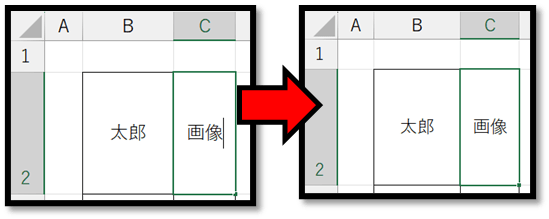
そのため、画像が配置されたセルを編集すると画像が消えてしまいます。(文字のみになってしまう)
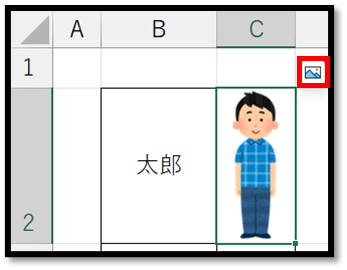
配置された画像をセルの上に取り出したい場合は、対象のセルを選択した時に表示される右上のアイコンをクリックします。
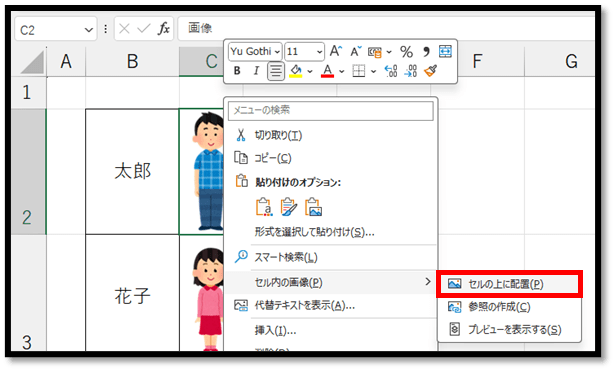
アイコンが表示されない場合は、対象のセルの上で右クリックし、[セル内の画像]から[セルの上に配置]を選択することで、取り出すことができます。

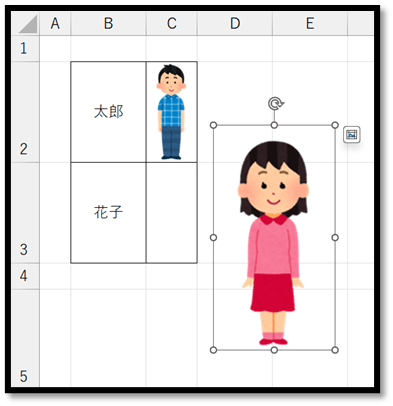
2. セルの上の画像をセル内に移動する方法

セルの上に配置されている画像をセル内に移動したい時は、その対象の画像の左上端を配置したいセルの上に移動し、画像の右上に表示されるアイコンをクリックします。
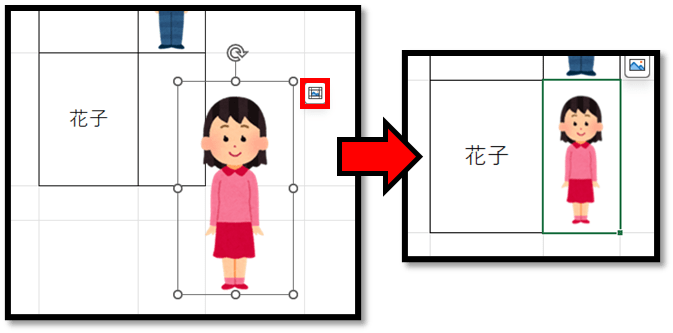
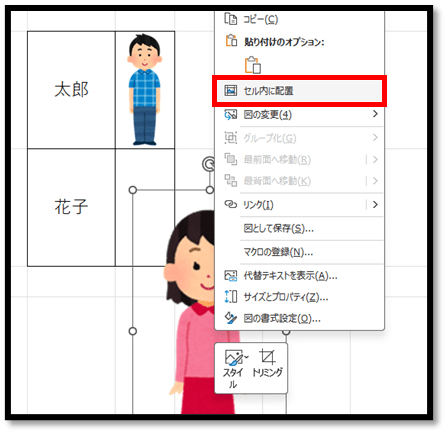
アイコンが表示されない場合は、画像の上で右クリックし、[セル内に配置]を選択することで、セル内に配置することができます。
ExcelVBAレベル確認

補足1

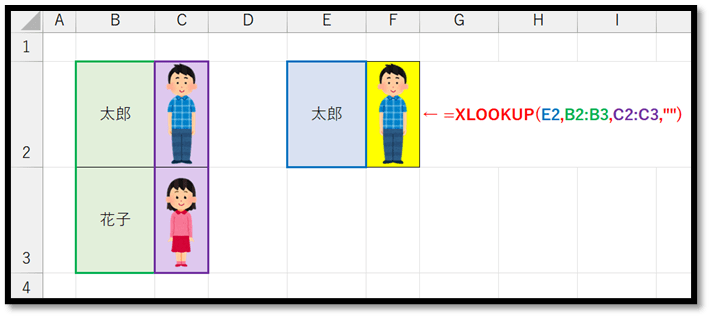
セル内に配置した画像は、数式で参照することができます。

補足2

対応していないExcelで開くと、セル内の画像は「#UNKNOWN!」と表示されます。
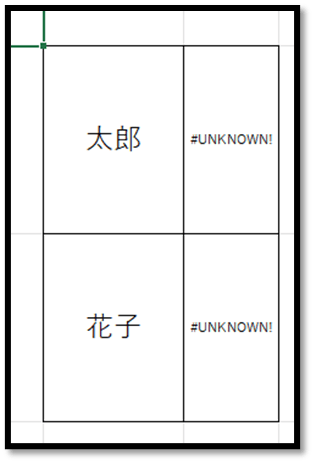

パソコンで開く場合は、記事の最後に「リンクコピー」があるためご活用ください。

※IT予備メンバーに加入して連携すると、
一部の広告が非表示になります。


メンバー募集 メンバー募集


リンクの共有はこちらから行えます。

  リンクコピー    X Facebook はてなブックマーク Pocket
トップ > 小技集 > 記事
小技集一覧へ
限定コンテンツ一覧へ


- 人気の記事 -


- メンバー限定 [一覧] -


サイト累計閲覧数

7149974

有料動画講座
(買い切り)

Excel完全制覇


ちょっとした機能 便利ツール
【小技集】

【Excel】表から自動で請求書を作成する方法

【ExcelVBA】複数シートの表を1つにまとめる

【Googleスプレッドシート】行や列の固定方法

【Excel】日付を和暦で表示する

【Excel】クイックアクセスツールバーをブック単位で設定

【Excel】効率的に役割を割り当てる設定

【Excel】図形の既定の書式を好みの書式にする

【Excel】商品ごとの販売数の合計を瞬時に集計

【Excel】指定したセルを瞬時に選択!名前ボックスの活用術

【Excel】新機能『TRIM参照』が便利すぎた

【Excel】FILTER関数で複数条件指定

【Excel】数式を表の下まで一発でコピー

【Excel】出社時刻と退社時刻から勤務時間を求める

【ExcelVBA】数式「AND(3,4)」とVBA「3 And 4」は違う!?

【Excel】VLOOKUP関数の参照元の表を切り替える

【Excel】特定の値の表示非表示を切り替える

【Excel】空白行を含む連続した日付の入力

【Excel】実は無料の学習教材

【ExcelVBA】書類の確認と同時にロックする仕組み

【Excel】複数の目標値を自動で計算「ソルバー」

【Excel】表の順番をローテーション

【Excel】入力値に応じて入力必須項目を変更

【Excel】フィルターの設定を保存する

【Excel】SORTBY関数で項目を好みの順番にする

【Excel】数式1つ・関数1つで集計表を作成!?


一覧ページへ

トップ > 小技集 > 記事
小技集一覧へ
限定コンテンツ一覧へ

メンバーに加入すると多くの特典が得られます

各プラン特典一覧 各プラン特典一覧

 加入ページへ 
⚠️今が最安値です⚠️

※メンバーページと連携すると表示されなくなります