※IT予備メンバーに加入して連携すると、
一部の広告が非表示になります。
2025年1月27日【ID:0】
【Excel】指定期間の予定表を自動作成
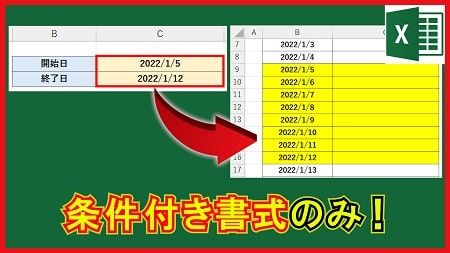
以下のように、期間を指定するだけで、自動で空の予定表が表示される仕組みの作成方法について解説していきます。

1. SEQUENCE関数を使用して日付を表示
まず、SEQUENCE関数を使って対象期間の日付を一覧表示します。
SEQUENCE関数の使い方は、以下になります。
=SEQUENCE([行], [列], [開始], [目盛り])
// 指定した設定値で連続した数値を返す
// [行]:表示する行数(省略時は「1」)
// [列]:表示する列数(省略時は「1」)
// [開始]:連番を開始する数値(省略時は「1」)
// [目盛り]:連番の間隔(省略時は「1」)日付に関しても「シリアル値」という数値の扱いになるため、SEQUENCE関数を活用して連続した日付を表示することができます。
開始日と終了日を指定して、その期間を表示する場合の数式は以下になります。
=SEQUENCE(終了日-開始日+1,,開始日)
// 終了日-開始日+1:表示する行数は表示する期間となり終了日と開始日の差に1を加えた日数になる
// 開始日:開始日を基準に連番を表示する
こちらの数式を、以下の表に当てはめます。

当てはめた数式は以下になります。
=SEQUENCE(B4-B3+1,,B3)
// B4-B3+1:表示する行数(期間)
// B3:連番の開始(開始日)
このように、指定した期間の日付を一覧として表示することができます。
2. 条件付き書式で自動的に罫線を表示
次に、条件付き書式を使用して、日付が入力されているセルに自動的に罫線を設定します。
まずは、設定する対象の範囲を選択します。
以下の表の場合は、B列とC列の7行目以降が対象範囲となります。

そのため、B列とC列全体を選択し、Ctrlキーを押しながら対象外の範囲(セルB1~C6)を選択し、対象外の範囲の選択を解除します。

次に、[ホーム]タブから[条件付き書式]の[新しいルール]を選択します。

表示された設定画面にて、[ルールの種類]を[数式を使用して、書式設定するセルを決定]を選択し、表示されたテキストボックスに以下の数式を入力します。
=$B7<>""
// 選択基準のセルB7に対しての罫線を表示する条件
// 「セルB7が空でない場合」
// 他の選択範囲には相対参照で反映(B列のみ「$」で固定)
次に[書式]を選択し、[罫線]タブから[外枠]を指定します。

以上の設定で確定することで、日付が入力されている行のB列とC列に罫線を自動で表示することができます。

パソコンで開く場合は、記事の最後に「リンクコピー」があるためご活用ください。
※IT予備メンバーに加入して連携すると、
一部の広告が非表示になります。