小技集

トップ > 小技集 > 記事
小技集一覧へ
限定コンテンツ一覧へ


2023年3月27日【ID:0】

メンバー限定

【ExcelVBA】マークのある行を削除する

※IT予備メンバーに加入して連携すると、
一部の広告が非表示になります。


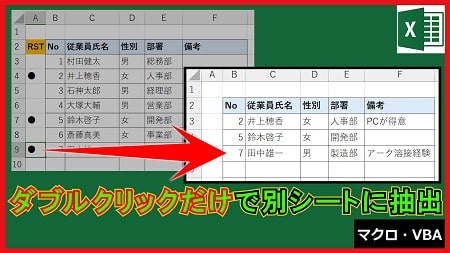
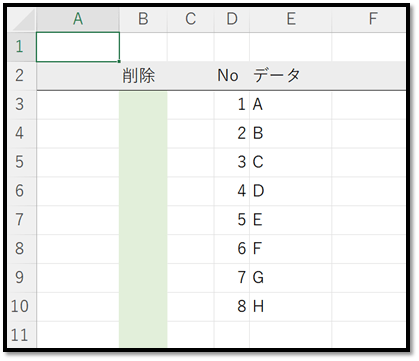
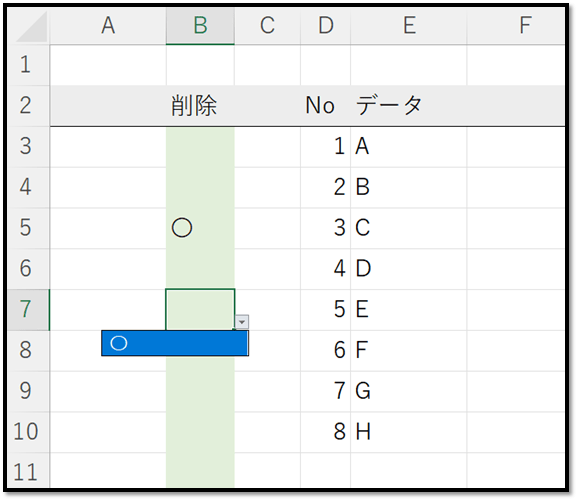
以下のようなシートを用意し、B列に"〇"が入力されている行を削除するマクロの作成方法について解説していきます。

ドロップダウンリストの作成

まず初めに、B列に"〇"が簡単に入力できるようにドロップダウンリストを作成します。
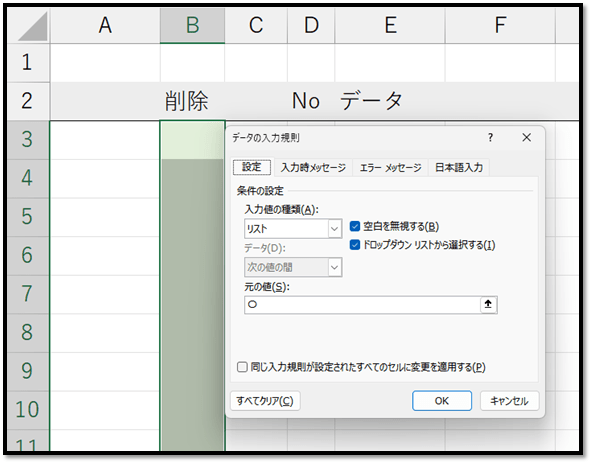
対象の範囲を選択して、[データ]タブ内の[データの入力規則]にて下記のように設定します。
※入力値の種類を[リスト]にして、元の値に"〇"を入力しています。
これだけでドロップダウンリストの完成です。

機能の開発

では、本題の機能を開発します。
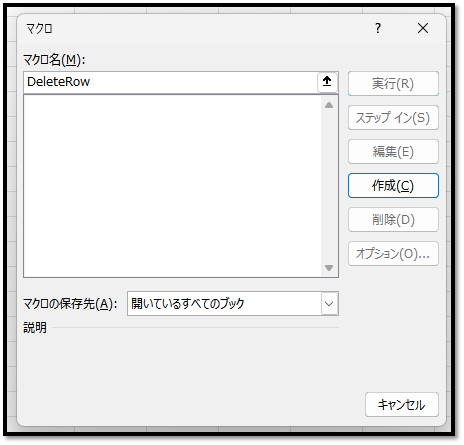
[開発]タブの中の[マクロ]を選択し、"DeleteRow"という名前で作成します。
※名前は仮です。
プログラムを記述する画面が表示されましたら、以下の内容を記述します。


続きはIT予備メンバー限定です。

メンバー限定コンテンツになります。


IT予備メンバーページと連携することで内容を確認することができます。

メンバーとは


すでにメンバーの方は、
ログインして連携してから、こちらを更新すると閲覧できます。
※連携しても確認ができない場合は、少し時間を置いてご確認ください。

ログイン(新しいタブ)
※[ログイン]→[設定]→[IT予備-連携]で連携できます


パソコンで開く場合は、記事の最後に「リンクコピー」があるためご活用ください。

※IT予備メンバーに加入して連携すると、
一部の広告が非表示になります。


メンバー募集 メンバー募集


リンクの共有はこちらから行えます。

  リンクコピー    X Facebook はてなブックマーク Pocket
トップ > 小技集 > 記事
小技集一覧へ
限定コンテンツ一覧へ


- 人気の記事 -


- メンバー限定 [一覧] -


サイト累計閲覧数

7156176

有料動画講座
(買い切り)

Excel完全制覇


ちょっとした機能 便利ツール
【小技集】

【ExcelVBA】データ登録フォームを開発する

【Excel】完全にランダムでチーム分け

【Excel】非表示セルを除いてコピー&ペースト

【Excel】ガントチャートの対象期間を自動色付け

【Excel】「Ctrl+A」の別の活用例

【Excel】表のデザインを自動で作成する方法 2選

【Excel】候補に表示されない3つの隠し関数

【Excel】注釈を自動で目立たせる

【Excel】値を変えずに千の位以上を表示

【Excel】数式を劇的に読みやすくする方法

【Excel】棒グラフの1位を自動で色付け

【Excel】カレンダーに「休」を表示(祝日などを考慮)

【Excel】覚えるべき「日付を求める関数」2選

【Excel】グラフにデータを瞬時に追加(離れている範囲でもOK)

【ExcelVBA】選択するだけでテンプレ入力

【Excel】表の中の集計項目を瞬時に埋める

【Excel】クイックアクセスツールバーをブック単位で設定

【Excel】文字列を並べ替えた時の順番

【Excel】XLOOKUP関数で指定した複数項目を抽出

【Excel】「選択範囲内で中央」の本当の使い道

【ExcelVBA】クリック操作だけで数量を入力

【Excel】自由入力もできるドロップダウンリスト

【Excel】存在しているシートのみ目次にリンクを表示

【ExcelVBA】各要素のデータ行を自動で挿入

【Excel】表へのデータ入力を快適にするテクニック


一覧ページへ

トップ > 小技集 > 記事
小技集一覧へ
限定コンテンツ一覧へ

メンバーに加入すると多くの特典が得られます

各プラン特典一覧 各プラン特典一覧

 加入ページへ 
⚠️今が最安値です⚠️

※メンバーページと連携すると表示されなくなります