※IT予備メンバーに加入して連携すると、
一部の広告が非表示になります。
2025年11月28日【ID:0】
メンバー限定
【Excel】予定表から「次回の予定」を抽出(XLOOKUP)
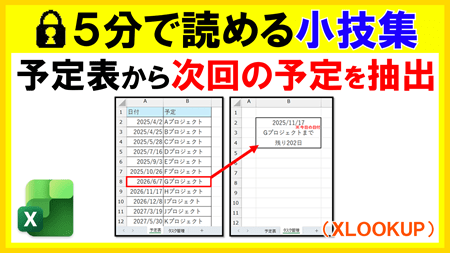
以下のように、予定表から「次回の予定」と「次回の予定までの日数」をXLOOKUP関数で抽出する方法について紹介していきます。
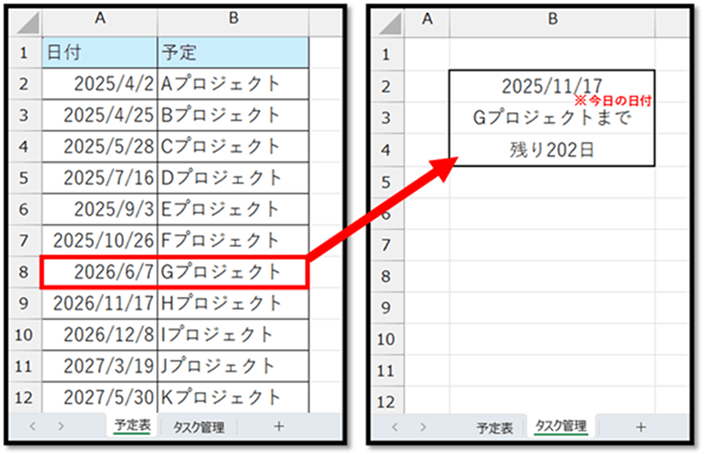
※上記の「2025/11/17」は基準の日付になります。
※こちらで作成したファイルは、記事の最後にて配布しています。
1. 次回の予定の抽出
まずは、次回の予定を抽出します。
そのために、次回の予定の基準となる日付(本日の日付)をTODAY関数で表示しておきます。
=TODAY()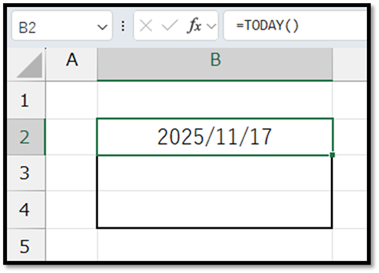
では、表示した日付を基準に、次回の予定を抽出していきます。
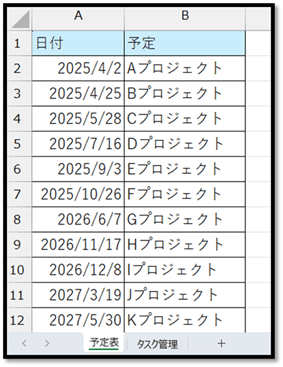
抽出対象の予定は、基準の日付以上で最も近い日付の予定になります。
その内容を、以下のようにXLOOKUP関数で指定します。
※以下の数式では、抽出した予定に「まで」という文字列を加えています。
=XLOOKUP(B2,予定表!A:A,予定表!B:B,"",1)&"まで"
// B2:検索値(日付のセル)
// 予定表!A:A:予定表の日付の列
// 予定表!B:B:予定表の予定の列
// "":対象の予定が見つからない時に表示する値(空)
// 1:一致モード(完全一致または次に大きい項目)
// &"まで":抽出された予定に「まで」という文字列を加える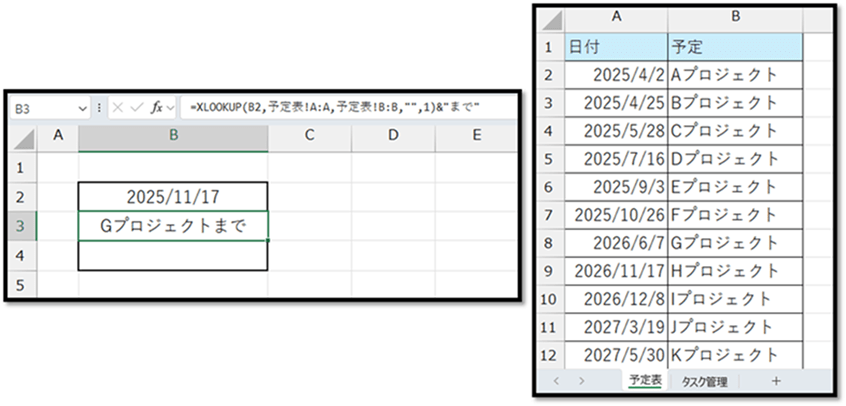
このように抽出することができます。
基準の日付をセルに表示したくない場合は、検索値の「B2」に直接TODAY関数を指定してもよいです。
=XLOOKUP(TODAY(),予定表!A:A,予定表!B:B,"",1)&"まで"2. 次回の予定までの日数
次に、次回の予定までの日数を抽出します。
しかし、予定表の中には、次回の予定までの日数が表示されていないため、少し計算が必要です。
続きはIT予備メンバー限定です。
メンバー限定コンテンツになります。
IT予備メンバーページと連携することで内容を確認することができます。
メンバーとは
すでにメンバーの方は、
ログインして連携してから、こちらを更新すると閲覧できます。
※連携しても確認ができない場合は、少し時間を置いてご確認ください。
ログイン(新しいタブ)
※[ログイン]→[設定]→[IT予備-連携]で連携できます
パソコンで開く場合は、記事の最後に「リンクコピー」があるためご活用ください。
※IT予備メンバーに加入して連携すると、
一部の広告が非表示になります。